
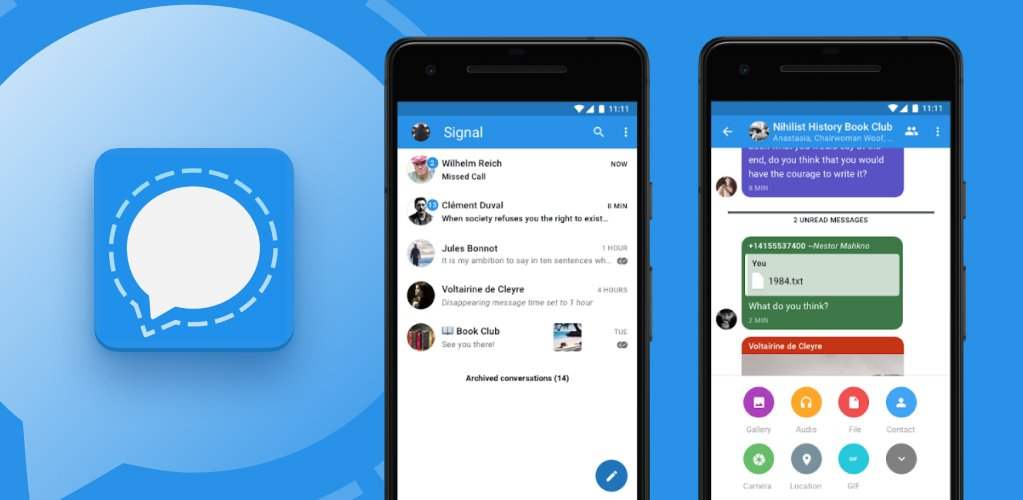
Dopo che Whatsapp ha cambiato le sue regole sulla privacy, molte persone sono passate ad altri servizi come Telegram e Signal, e oggi ti mostreremo come utilizzare Signal come un professionista introducendo alcune delle sue fantastiche funzionalità.
Come utilizzare Signal come un professionista: ecco le migliori caratteristiche dell’app di messaggistica
Attiva il blocco dello schermo
Il blocco dello schermo ha lo scopo di proteggere l’accesso alle chat in-app quando qualcun altro ha accesso al tuo telefono. Ad esempio, se un amico vuole usare il tuo smartphone per controllare alcune cose e improvvisamente vuole vedere le tue conversazioni in Signal, non sarà in grado di farlo se hai questa opzione attivata.
Quando attivi il blocco schermo, puoi accedere a Signal solo con la tua impronta digitale o il PIN del telefono, ma questo dipenderà dalle impostazioni predefinite del tuo dispositivo. Su iPhone funziona anche con Face ID.
Per attivare il blocco dello schermo devi solo andare su Impostazioni> Privacy> Blocco schermo. Una volta attivato, è anche possibile configurare il parametro temporale per l’attivazione del blocco schermo.
Usa la protezione dello schermo
Questa è una delle funzionalità che consigliamo a tutti gli utenti di Signal perché impedisce l’acquisizione di schermate sia delle conversazioni nell’applicazione che del menu delle applicazioni recenti.
Se qualcuno accede al tuo telefono e vuole fare uno screenshot delle tue chat, non sarà in grado di farlo, e se prova a vedere i tuoi messaggi attraverso l’anteprima nel menu delle applicazioni recenti, vedrà solo un riquadro grigio che lo farà impedire loro di avere accesso a queste informazioni.
Per attivare questa funzione devi andare su Impostazioni> Privacy> Protezione schermo.

Attiva la tastiera in incognito
Sebbene le tastiere sembrino innocue, è importante ricordare che raccolgono molte informazioni dagli utenti e alcune memorizzano persino le password e i nomi utente dei servizi che utilizziamo ogni giorno.
Se attivi questa funzione, Signal costringerà la tua tastiera predefinita ad attivare la modalità di navigazione in incognito ogni volta che utilizzi l’applicazione, in questo modo non otterrà dati da te e non servirà a spiare le tue conversazioni.
Per forzare la modalità di navigazione in incognito sulla tastiera devi andare all’opzione che si trova appena sotto “Sicurezza sullo schermo”
Collega dispositivi
Come con altre applicazioni di messaggistica, esiste una versione desktop di Signal, ma non puoi accedere a più di un dispositivo mobile contemporaneamente e per collegare il tuo account alla versione desktop devi anche scansionare il codice QR mentre è fatto con WhatsApp.
Se hai effettuato l’accesso a un computer e successivamente passi a un dispositivo mobile, dovrai ricollegare il tuo telefono alla versione desktop per godere delle funzionalità di sicurezza, e ciò è dovuto alla famosa crittografia end-to-end che il servizio usi.
Per collegare il tuo account alla versione desktop dovrai andare su Impostazioni> Dispositivi collegati, quindi fare clic sul segno + e scansionare il codice QR. Inoltre, dalla stessa opzione, puoi chiudere la sessione da remoto.

Attiva / disattiva le notifiche di nuovi utenti
All’interno delle impostazioni puoi impostare l’applicazione in modo che ti avvisi quando uno dei tuoi contatti si è unito a Signal, quindi non dovrai controllare l’elenco delle chat disponibili per sapere se i tuoi amici o familiari hanno già creato il loro account.
Per attivare la notifica di nuovi utenti devi andare su Impostazioni> Notifiche> Eventi e selezionare la casella di riferimento.


