
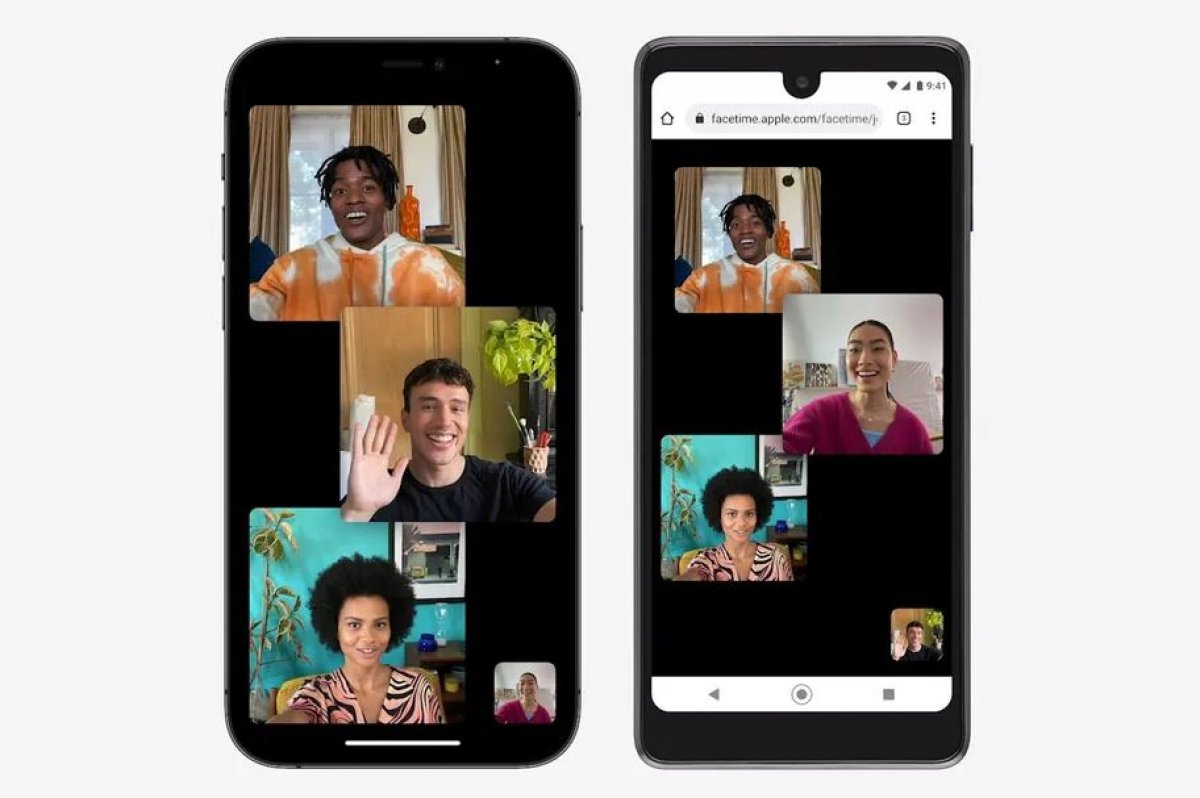
Se non sai come usare FaceTime con Android e iPhone, ti aiuteremo. Sembra che Apple non consideri più Android un nemico. Ora puoi effettuare una chiamata FaceTime tra iPhone e Android. Se desideri provare questa fantastica funzionalità di iOS 15, continua a leggere.
Come usare FaceTime con Android e iPhone?
Prima di tutto, sarebbe meglio chiarire alcuni dubbi che potresti avere riguardo agli ultimi aggiornamenti di FaceTime. Quindi, possiamo andare avanti e imparare come usare FaceTime con un telefono Android.
Per dirla chiaramente, se hai un dispositivo Android (o Windows) e un amico o un familiare con un dispositivo Apple, possono invitarti a una chiamata FaceTime tramite un link. Possono inviarti un collegamento tramite più canali come e-mail, messaggi di testo, inviti di calendario o WhatsApp.
Dopo aver ricevuto un collegamento alla chiamata FaceTime sul tuo dispositivo Android, tutto ciò che devi fare per iniziare è toccare il collegamento e si aprirà nel tuo browser. Successivamente, puoi partecipare alla chiamata, proprio come avvii una chiamata Zoom o Google Meet.

Se desideri programmare o avviare una chiamata FaceTime con i tuoi amici Android, dovrai disporre di un dispositivo Apple e di un account Apple.
Con un dispositivo Apple, puoi creare un collegamento di condivisione per consentire ad altri di partecipare dal tuo browser su dispositivi Android o Windows. Vale la pena notare che gli utenti di dispositivi Android o Windows non hanno bisogno di un account Apple per partecipare alla chiamata. Tieni presente che i partecipanti non potranno partecipare alla chiamata finché l’utente Apple (che ha creato il collegamento) non li approva.
Crea un collegamento alla chiamata FaceTime
Per avviare una videochiamata FaceTime tra iPhone e Android, devi prima creare un collegamento FaceTime. Generare un collegamento FaceTime è molto semplice:
- Avvia l’app FaceTime sul tuo iPhone o iPad.
- Ora tocca Crea collegamento.
- L’app FaceTime genererà quindi un collegamento che apparirà sotto la sezione Prossimamente.
Condividere un collegamento alla chiamata FaceTime con utenti Android o Windows Windows

Ora che hai generato un collegamento FaceTime, puoi condividerlo con i tuoi amici su Android. Segui semplicemente i passaggi seguenti:
- Apri l’app FaceTime sul tuo iPhone o iPad. Ora tocca il pulsante “i” accanto al “Link Facetime” nella sezione successiva.
- Quindi scegli l’opzione “Condividi collegamento” dal menu.
- Quindi, scegli come condividere il collegamento alla chiamata FaceTime su un dispositivo Android. Ad esempio, puoi scegliere di condividerlo tramite SMS, WhatsApp, e-mail, Messenger e altro.
Come partecipare a una chiamata FaceTime su Android?
Come ho detto sopra, partecipare a una chiamata FaceTime da un dispositivo Android o Windows è semplice. Basta toccare il collegamento e partecipare alla conversazione. In sintesi:
- Innanzitutto, tocca il link FaceTime che hai ricevuto sul tuo dispositivo Android.
- Devi quindi inserire il tuo nome per partecipare alla chiamata FaceTime. Non hai bisogno di un account Apple per partecipare alle videochiamate sul tuo dispositivo Android.
- Quindi, tocca il pulsante “Partecipa” nell’angolo in alto a destra dello schermo. Verrà inviata una notifica all’utente iPhone che ha creato il collegamento per consentirti di partecipare alla videochiamata. Vedrai un messaggio “In attesa di essere lasciato entrare…” nella parte inferiore dello schermo.
- L’utente iPhone può toccare il pulsante “controlla” dalla notifica mobile in modo che possa partecipare alla chiamata.
E questo è tutto. Tu, utente di un telefono Android, ora puoi goderti le chiamate FaceTime con gli amici che hanno un iPhone.



