

Oggi ti diremo come creare, rimuovere e aggiornare un sommario in Microsoft Word. L’utilizzo di un sommario nel documento rende più facile per il lettore orientarsi. Puoi aggiungere un sommario in Word dalle intestazioni utilizzate nel testo e quindi aggiornarlo dopo aver apportato le modifiche. Ecco come farlo.
Come aggiungere un sommario?
Un sommario può aiutare i lettori a individuare esattamente dove devono essere, indipendentemente dalle dimensioni del documento. Un sommario non solo rende il tuo materiale più leggibile, ma rende anche più semplice tornare indietro e aggiungere o rimuovere materiale se necessario.
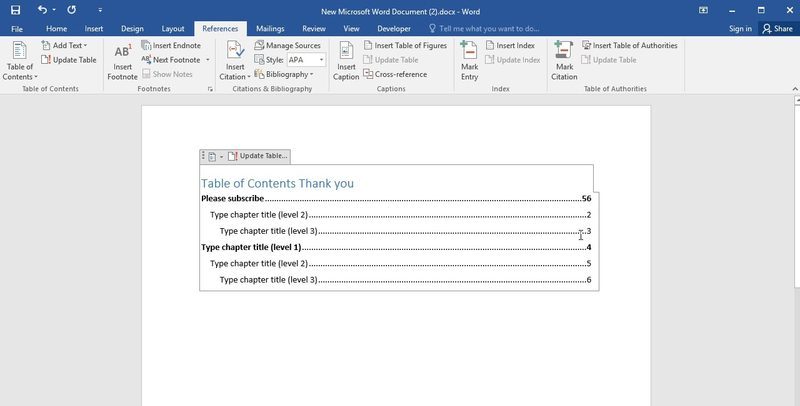 Per impostazione predefinita, Word crea un sommario basato sui primi tre stili di titolo predefiniti (Titolo 1, Titolo 2 e Titolo 3). Per utilizzare uno stile di intestazione, vai alla scheda “Home” e sceglilo dal menu a discesa. Puoi anche modificare lo stile di intestazione predefinito se non desideri utilizzare i primi tre predefiniti. Per fare ciò, vai alla scheda “Layout di pagina” e scegli uno stile di intestazione dal menu in “Titolo 1” o “Titolo 2”. Puoi anche aprire la finestra di dialogo Paragrafo facendo clic su “Formato” nella barra degli strumenti, quindi scegliendo “Paragrafo” dal menu a discesa. Nella finestra di dialogo Paragrafo, in “Formattazione automatica durante la digitazione” scegli uno stile di intestazione dal campo “Titolo 1” o “Titolo 2”.
1. Apri un nuovo documento in Microsoft Word.
2. Selezionare “Sommario” dalla scheda “Riferimenti” sulla barra degli strumenti.
3. Nella finestra di dialogo Sommario, assegna un titolo per il sommario e fai clic su “Inserisci”.
4. Dopo l’aggiornamento, seleziona semplicemente “Aggiorna tabella” dall’opzione di menu “Riferimenti” o premi F9 per aggiornarlo con nuove intestazioni o rimuovere le intestazioni.
5. Per aggiungere o rimuovere sezioni dal sommario, selezionare “Gestisci” nella finestra di dialogo Sommario e apportare le modifiche alle intestazioni di conseguenza.
6. Per stampare una copia, vai alla barra degli strumenti e scegli “Anteprima di stampa”, quindi fai clic su “Stampa”.
7. Fare clic su “Chiudi” per chiudere la finestra di dialogo Sommario.
8. Salva il tuo file se necessario.
Come aggiornare il sommario?
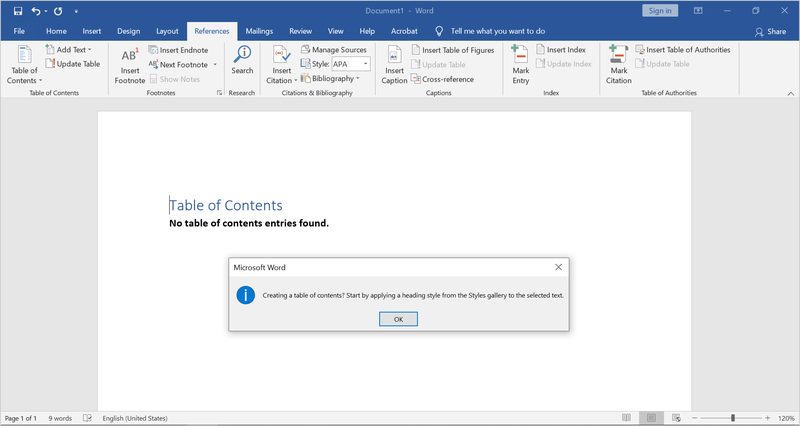
Se desideri aggiungere o eliminare una sezione dal tuo documento, aggiorna semplicemente il sommario per riflettere tali modifiche.
- Per modificare il sommario, selezionalo, quindi fai clic su “Aggiorna tavola” nel menu a comparsa che appare.
- Ora scegli se vuoi aggiornare solo i numeri di pagina o l’intera tabella.
- Fare clic su “OK” per applicare le modifiche.
Il tuo sommario verrà aggiornato automaticamente. Ciò è particolarmente utile quando si desidera aggiungere o rimuovere una testa dal sommario.
Come rimuovere il sommario?
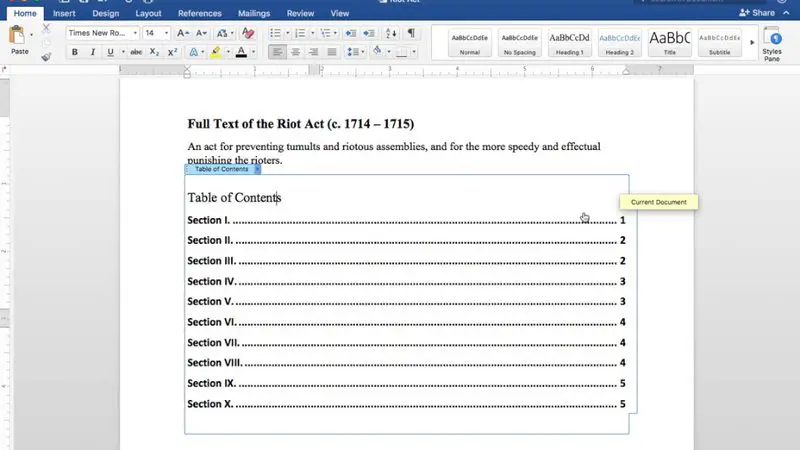
Rimuovere il sommario è molto semplice. Basta seguire questi passaggi:
- Tutto quello che devi fare è cliccare sulla freccia nel menu che appare dopo averlo selezionato.
- Seleziona “Rimuovi sommario” nella parte inferiore del menu a discesa.
Il sommario verrà ora eliminato dal documento.



