

Come utilizzare il controllo universale su Mac e iPad? Entrambi sono attualmente in versione beta e, a partire da iPadOS 15.4 e macOS Monterey 12.3, entrambi ora disponibili, Apple ha incluso il supporto per Universal Control, la tanto attesa funzione che consente di controllare diversi Mac e iPad con un solo mouse e tastiera.
Puoi utilizzare lo stesso cursore e tastiera su qualsiasi Mac o iPad nelle vicinanze che ha effettuato l’accesso al tuo account iCloud, grazie a Controllo universale. Quindi, ad esempio, se hai un MacBook Pro e un iPad accanto, puoi utilizzare il trackpad e la tastiera del tuo Mac per azionare l’iPad. Lo stesso si può dire della tastiera dell’iPad quando è collegata.
Ora puoi spostare i file da un Mac a un iPad e viceversa, ma avrai bisogno dell’app appropriata aperta su un iPad. Ad esempio, se stai spostando una foto da un Mac a un iPad, dovrai aprire Foto: qualsiasi tentativo di inserirla nella schermata Home risulterà in un errore. Vale la pena notare che i gesti del trackpad “iPad” non sono disponibili sul Mac.
Dopo aver installato macOS Monterey 12.3 e iPadOS 15.4, la gestione illimitata dovrebbe funzionare automaticamente poiché le funzionalità sono abilitate per impostazione predefinita, ma ci sono alcune impostazioni che potresti voler modificare o se non ne sei un fan, potresti desiderare per spegnerlo. Queste procedure aiuteranno anche se per qualche motivo non viene attivato come previsto.
Come utilizzare il controllo universale Mac?
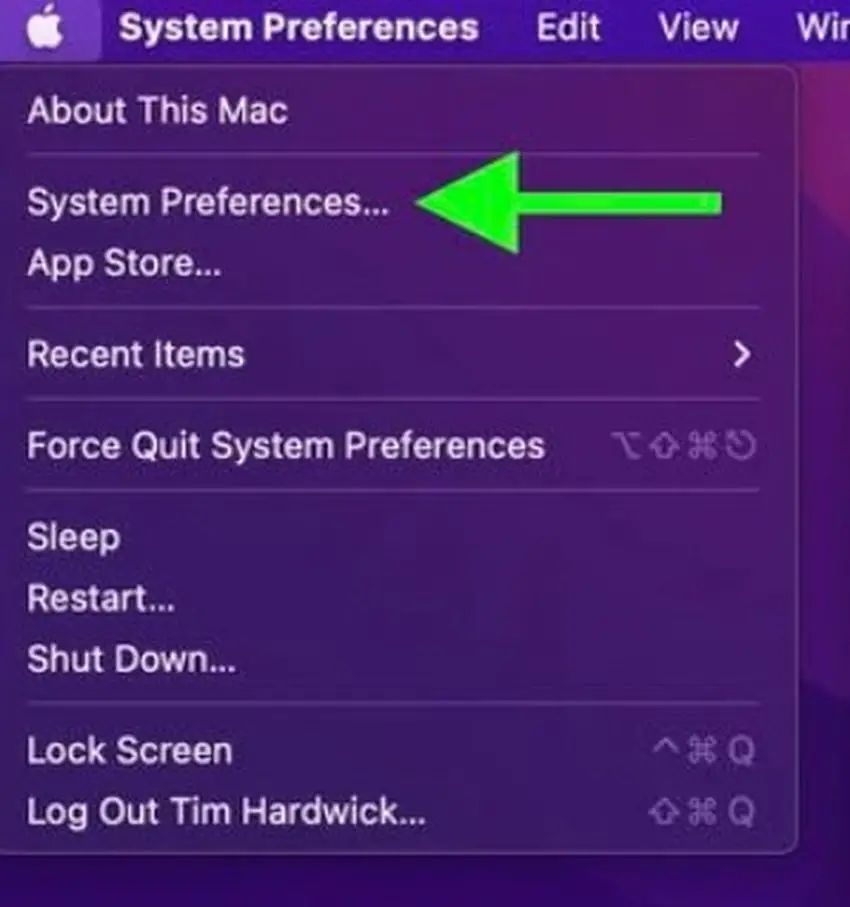
- Dal Dock, dalla cartella Applicazioni o dalla barra dei menu Apple ( -> Preferenze di Sistema…), vai alle Preferenze di Sistema del tuo Mac.
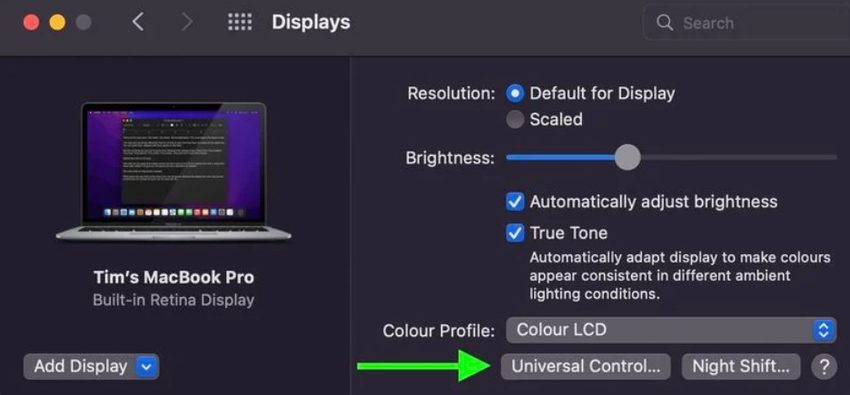
- Seleziona Visualizza.
- Seleziona Controllo universale.
- Seleziona le caselle di controllo per abilitare le seguenti funzionalità di “Controllo universale” (la prima è abilitata per impostazione predefinita): Consenti al cursore e alla tastiera di spostarsi da un Mac o iPad a un altro, Collega un Mac o iPad vicino spingendo attraverso il bordo e Automaticamente ricollega qualsiasi Mac o iPad adiacente. Dopodiché, fai clic su “Fatto”.
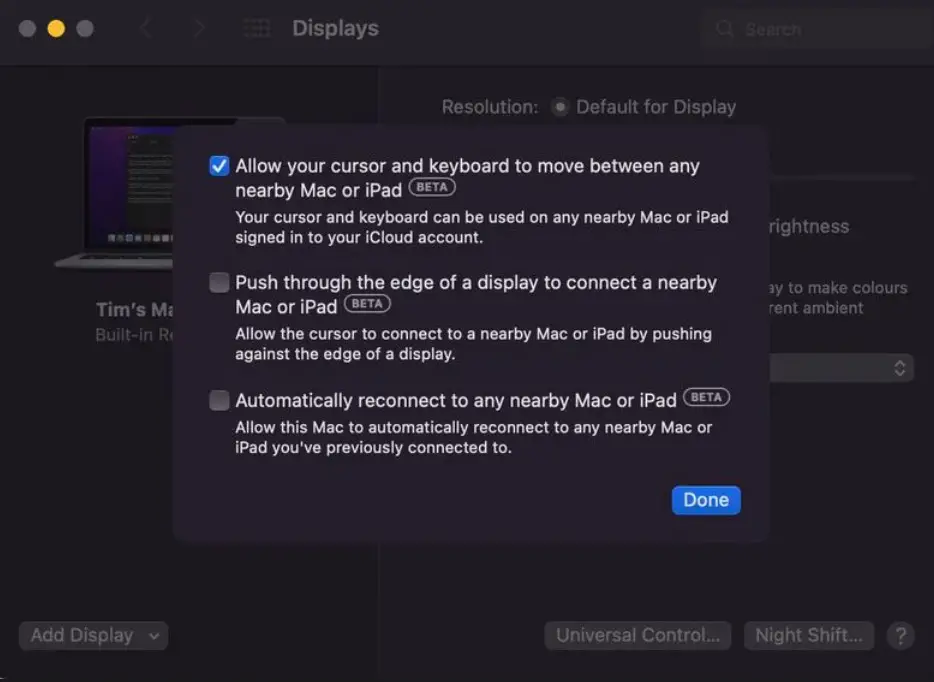
Per disabilitare il controllo universale, segui gli stessi passaggi e deseleziona le caselle.
Come utilizzare il controllo universale iPad?
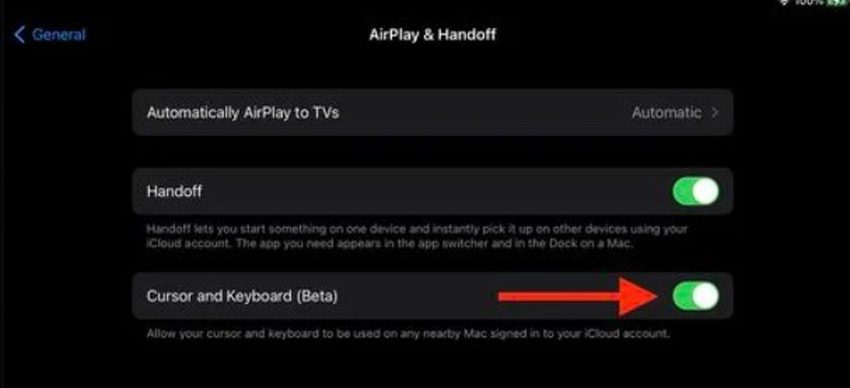
- Apri l’app Impostazioni sul tuo iPad.
- Fai clic sul menu Generale nella barra laterale.
- Seleziona l’opzione AirPlay & Handoff dalla finestra del menu.
- Per abilitare l’interruttore all’estremità destra di Cursore e tastiera (Beta), attivalo.
Universal Control è ancora in versione beta al momento della stesura di questo articolo, quindi potrebbero esserci dei problemi durante l’utilizzo. Era abbastanza stabile nei nostri test, anche se abbiamo riscontrato un problema in cui abbiamo dovuto riavviare il Mac per farlo funzionare.
Se riscontri difficoltà dopo l’aggiornamento di Universal Control e il riavvio del Mac, potrebbe essere utile riavviare l’iPad e il Mac.





