
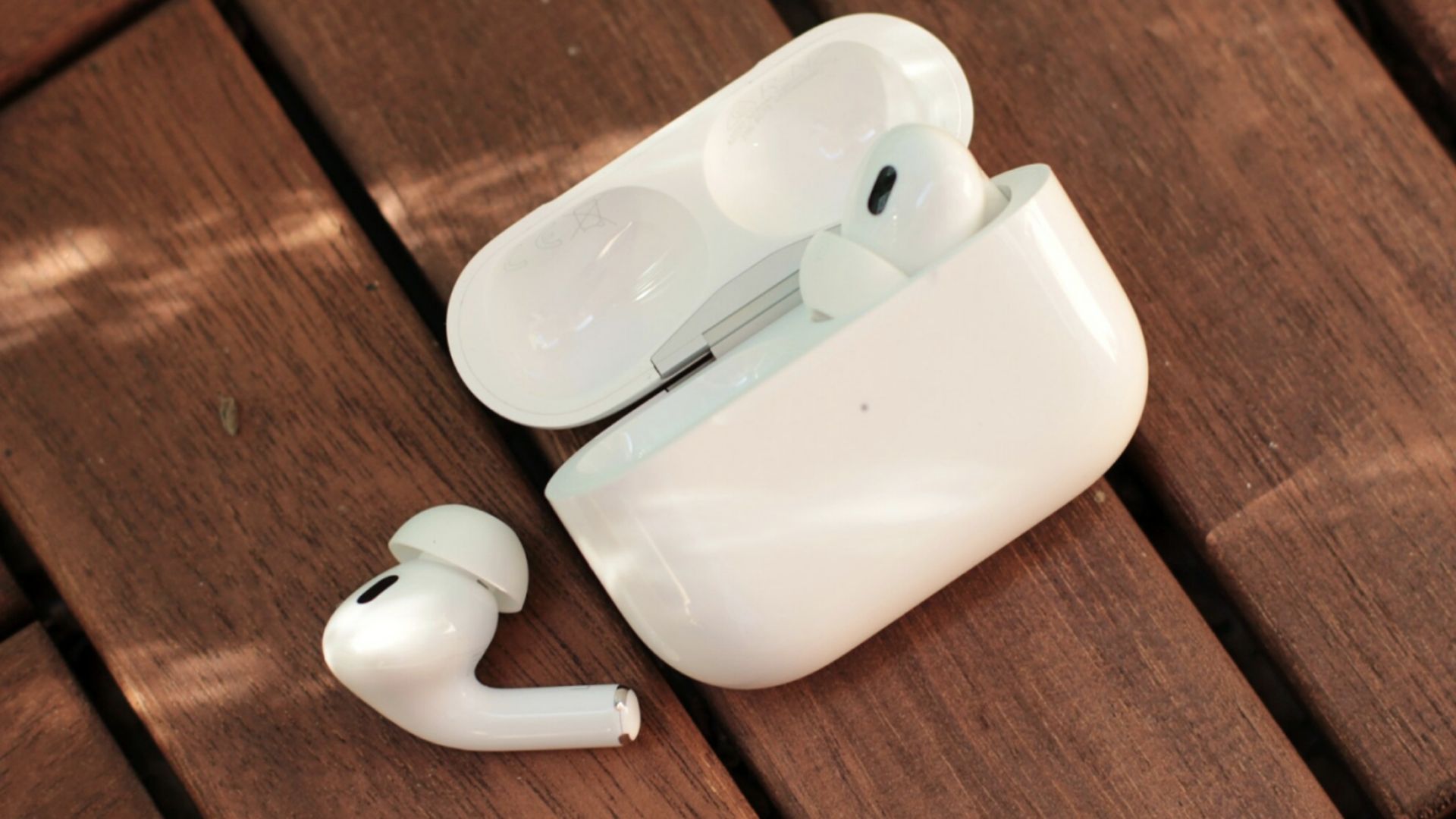
Se riscontri problemi di balbuzie di AirPods, non inviarli ad Apple per risolverlo ancora perché potremmo avere una soluzione per te.
Quando Apple ha presentato originariamente la Gen 1 di AirPods nel 2016, ha guidato l’alba di una nuova era di auricolari completamente wireless. Da allora, sono stati ampiamente utilizzati da un gran numero di persone e sono diventati parte integrante della loro vita quotidiana. Purtroppo, la balbuzie audio principale è stata un problema per molti possessori di AirPods, specialmente dopo il rilascio di iOS 16.
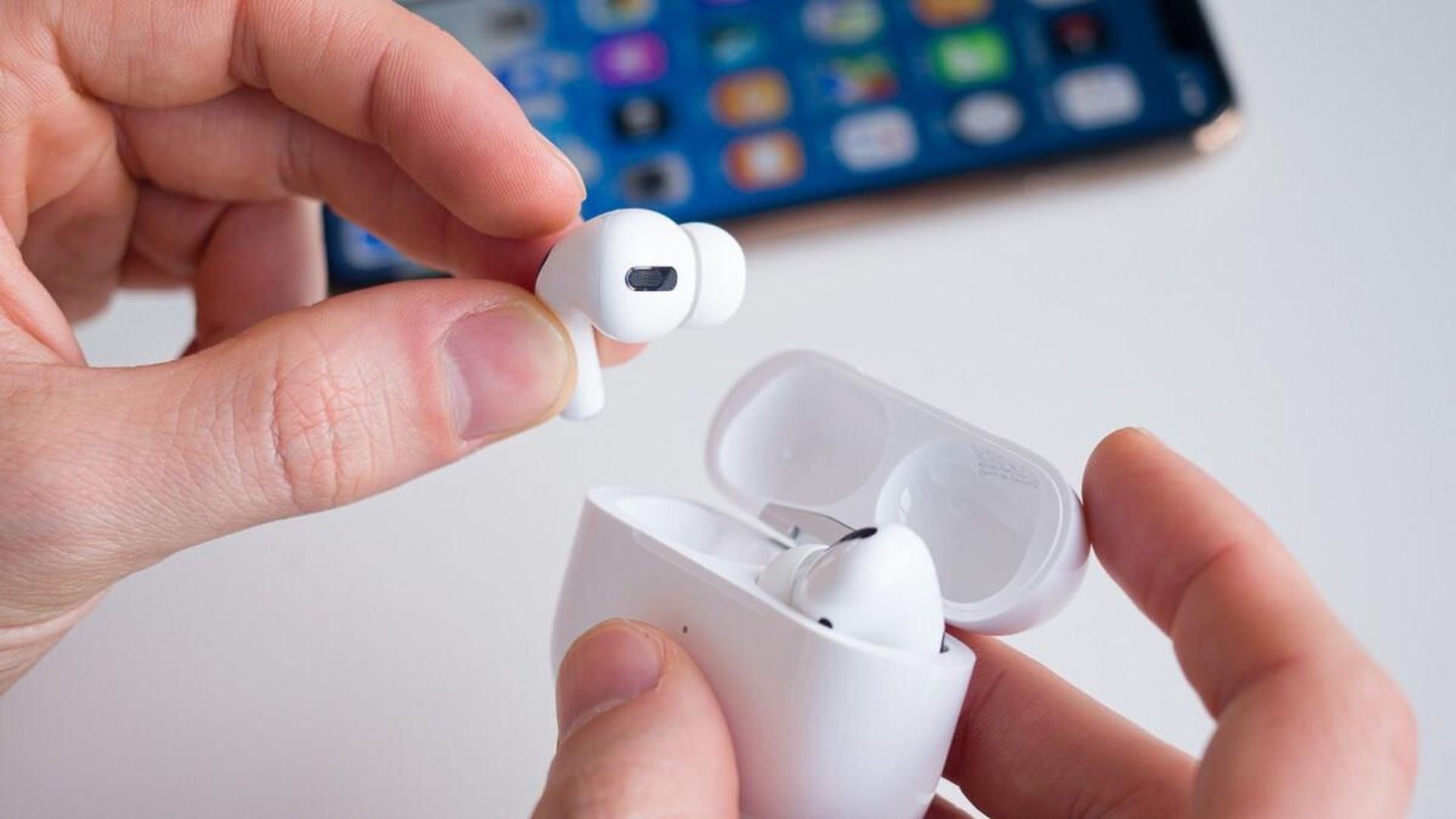
Come risolvere il problema di balbuzie di AirPods?
Non dovresti sopportare alcun problema se il suono è graffiante, sbilanciato o balbetta perché gli AirPod non sono economici. Esistono molti passaggi per la risoluzione dei problemi che è possibile utilizzare per risolvere l’audio balbettante, anche se non è possibile aprire gli AirPods o accedere alle impostazioni sulle cuffie compatte. Diamo un’occhiata alle possibili correzioni per la balbuzie degli AirPods.
Disattiva le funzionalità di attenzione
A causa delle funzionalità di consapevolezza dell’attenzione sugli attuali iPhone, l’audio balbetta sugli iPhone con iOS 16.1 e versioni successive. Per produrre una mappa di profondità del tuo viso utilizzando migliaia di punti invisibili proiettati su di esso, il metodo della fotocamera TrueDepth richiede molta carica della batteria.
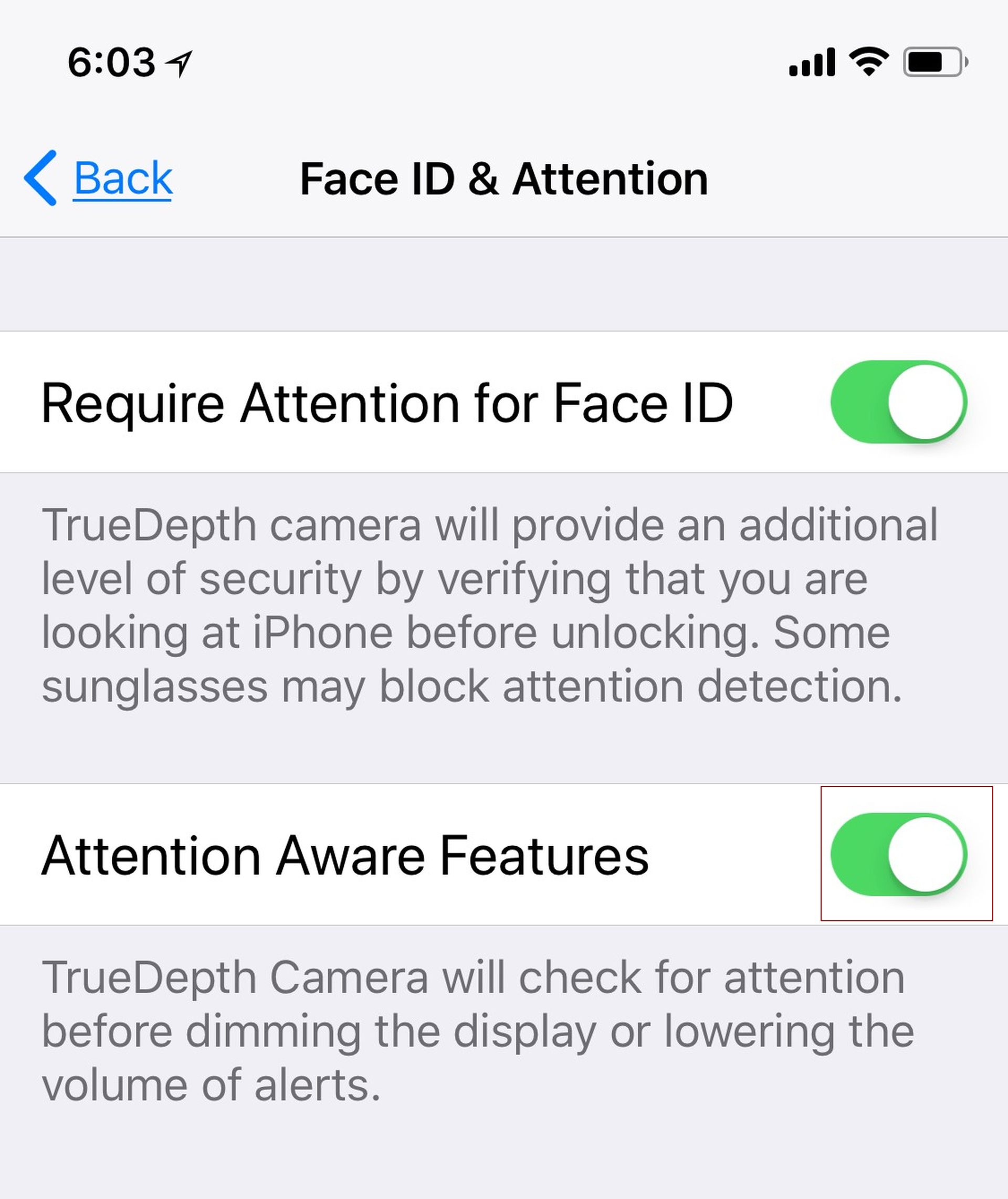
Il fatto che iOS tagli frequentemente l’audio quando la videocamera è in funzione suggerisce che questi balbettii potrebbero essere una conseguenza involontaria delle capacità di privacy rafforzate. I balbettii audio non hanno una fonte ufficiale identificata, anche se è noto che la disattivazione delle funzioni di consapevolezza dell’attenzione risolve il problema. L’utilizzo di Face ID sul tuo iPhone ti consentirà di verificarlo. Per disabilitare le funzionalità di rilevamento dell’attenzione:
- Apri le impostazioni
- Tocca Face ID e passcode
- Disattiva l’interruttore per Richiedi attenzione per Face ID e conferma la tua scelta
- Disattivare l’interruttore per le funzioni di attenzione
- Chiudi l’app Impostazioni e riavvia il tuo iPhone
Prova Face ID mentre il tuo iPhone sta riproducendo contenuti multimediali dopo il riavvio. Se il tuo problema si è verificato con la fotocamera TrueDepth, questo metodo risolverà la balbuzie degli Airpods.
Accoppia di nuovo i tuoi AirPods
Puoi anche provare ad accoppiare nuovamente i tuoi AirPods. I problemi audio del tuo iPhone potrebbero essere causati da errori del firmware o della cache. Puoi farlo seguendo le procedure elencate di seguito.
- Apri l’app Impostazioni mentre i tuoi AirPods sono in uso
- Seleziona Bluetooth
- Tocca l’icona delle informazioni accanto ai tuoi AirPods
- Selezionare Disconnetti e quindi fare clic su Dimentica questo dispositivo
- Riavvia il telefono
- Associa i tuoi AirPods come la prima volta
Il tuo dispositivo e i tuoi AirPods sono stati riaccoppiati. Per verificare la presenza di balbuzie, ora puoi provare a riprodurre contenuti multimediali per un po’. I balbettii non dovrebbero più verificarsi se sono stati causati da file di cache, bug o problemi di associazione.
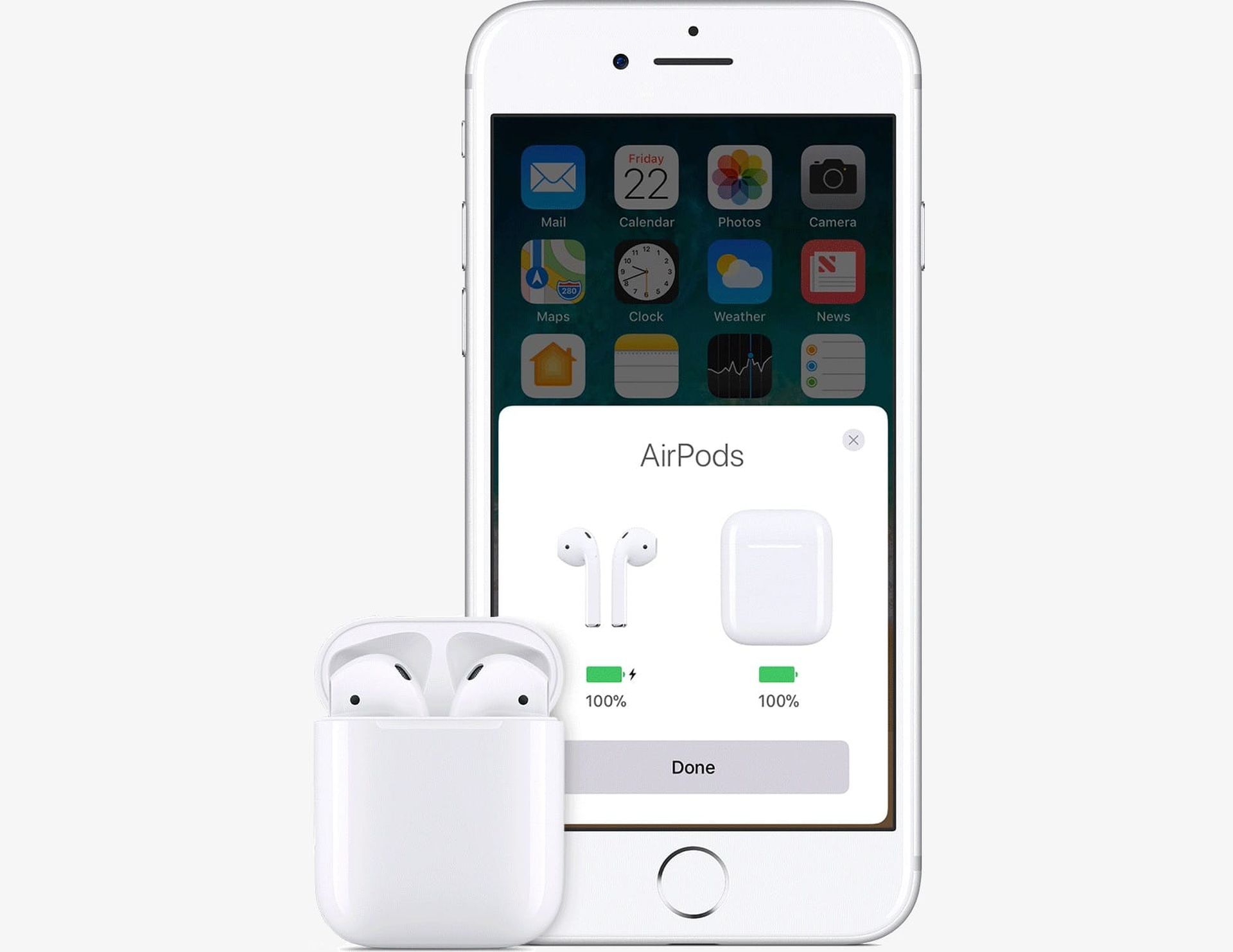
Prova a utilizzare una connessione cablata
Se adori i tuoi AirPods, le cuffie cablate potrebbero non essere l’opzione migliore, ma consentono l’audio ad alta fedeltà, in particolare se disponi di un set di un affidabile produttore di terze parti. Un paio di cuffie cablate sarà senza dubbio di aiuto se hai un bisogno urgente di ascoltare qualcosa o hai un forte bisogno di alcune cuffie.
Questo può essere utile perché potresti avere a che fare con un problema hardware con i tuoi AirPods se hai molte balbuzie. Pertanto, una connessione connessa può essere l’ideale per te se hai bisogno di cuffie immediatamente.
Forza il riavvio del tuo iPhone
Il metodo più comune per risolvere problemi ed errori specifici del dispositivo su iPhone è eseguire un riavvio forzato. I file della cache possono essere cancellati, i servizi in background possono essere riavviati e tutti i servizi dell’ID Apple possono essere registrati nuovamente con l’aiuto di un riavvio forzato.
Utilizzando il riavvio forzato, vengono risolti anche i problemi Bluetooth e Wi-Fi. Puoi scegliere di saltare questo passaggio se hai già forzato il riavvio del tuo iPhone utilizzando il metodo di associazione descritto sopra. Per forzare il riavvio del telefono:
- Premi e rilascia il pulsante Volume su
- Premi e rilascia il pulsante Volume giù
- Tieni premuto il pulsante Standby/Riattiva finché non vedi il logo Apple
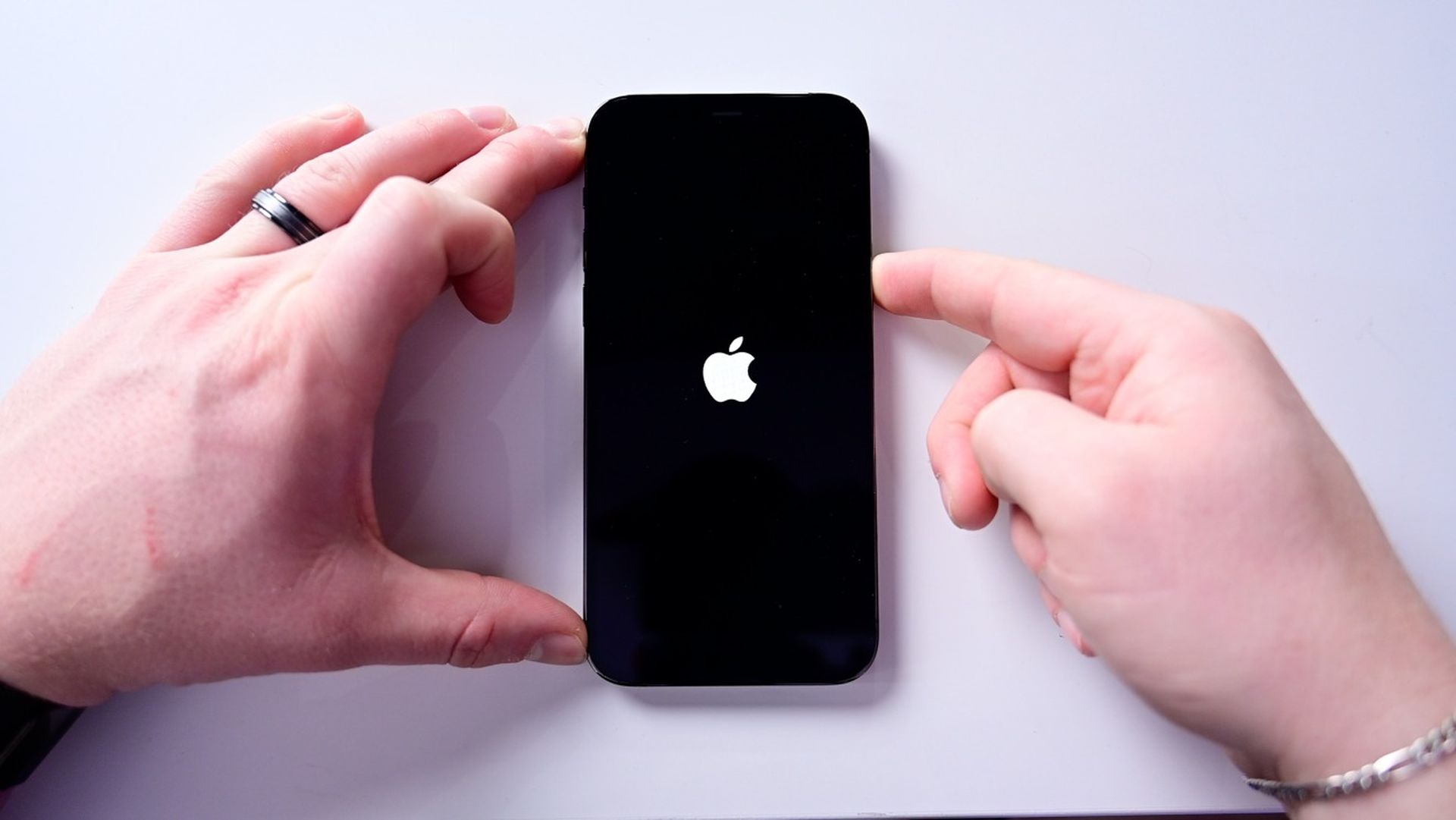
Puoi rilasciare il pulsante Sospensione/Riattivazione dopo aver visto il logo Apple e consentire al tuo iPhone di riavviarsi normalmente. Usa di nuovo i tuoi AirPods dopo il riavvio del tuo iPhone. Se non ci sono balbettii, i file di cache del tuo iPhone o il servizio Bluetooth in background sono probabilmente la causa dei tuoi problemi.
Ripristina le impostazioni di rete
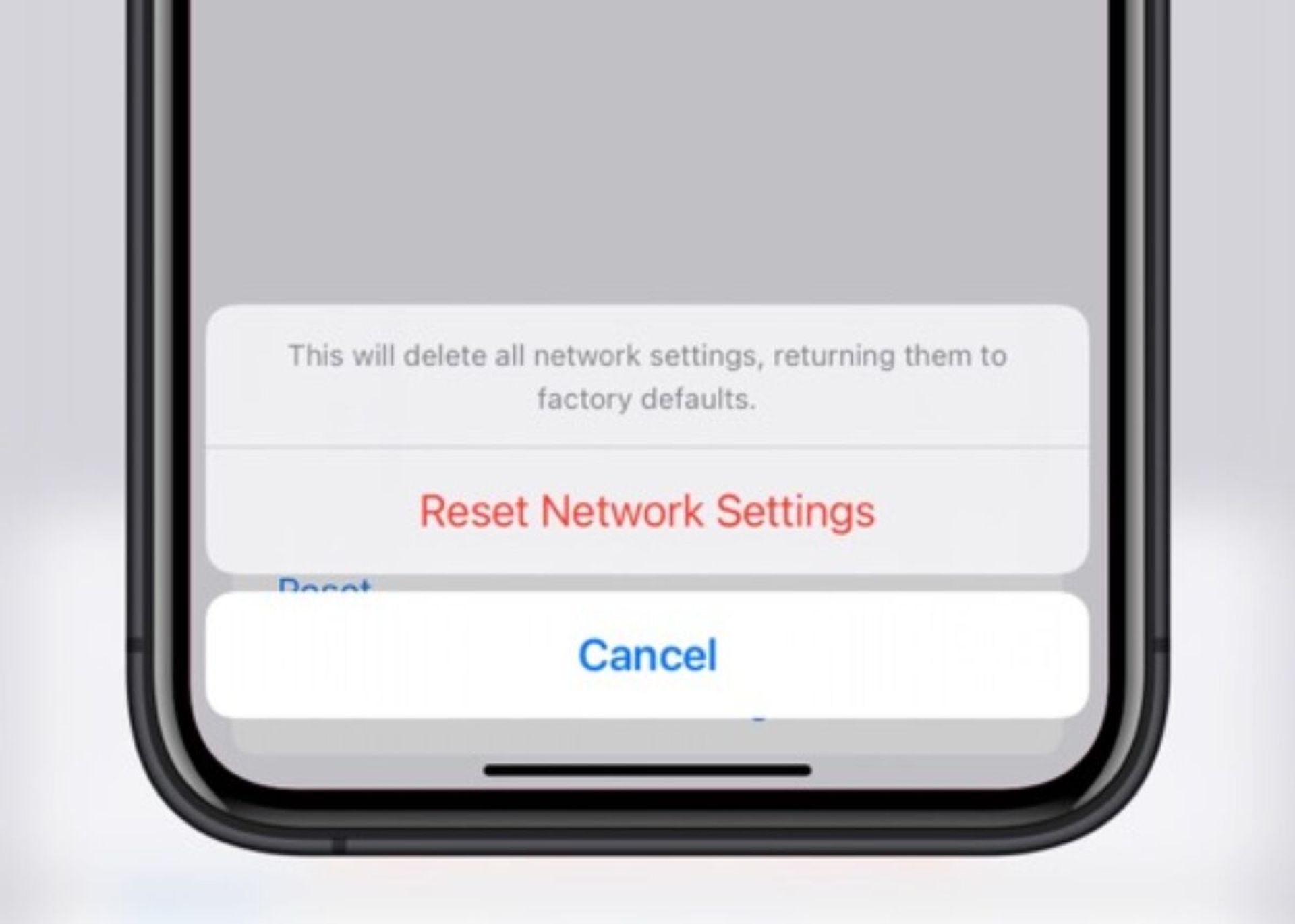
Se le soluzioni di cui sopra non hanno funzionato per te, puoi provare a ripristinare le impostazioni di rete. Di conseguenza, le tue impostazioni Bluetooth, Wi-Fi e NFC verranno ripristinate, il che dovrebbe impedire la balbuzie audio del tuo iPhone. Dopo aver ripristinato le impostazioni di rete, perderai l’accesso a tutti i tuoi dispositivi Bluetooth salvati e alle password Wi-Fi quindi assicurati di annotarli da qualche parte che conosci. Per ripristinare le impostazioni di rete:
- Apri Impostazioni
- Tocca Generale
- Seleziona Reimposta
- Seleziona Ripristina impostazioni di rete
- Conferma la tua scelta
Disattiva il rilevamento automatico dell’orecchio
Una caratteristica eccellente di AirPods è il rilevamento automatico dell’orecchio, che aiuta a determinare quando un AirPod viene rimosso dall’orecchio. Questa funzione aiuta a gestire in modo intelligente la riproduzione quando si utilizza e si sposta tra AirPod sinistro e destro, passando da un microfono all’altro durante le chiamate e rilevando e accoppiando automaticamente AirPods sul tuo iPhone.
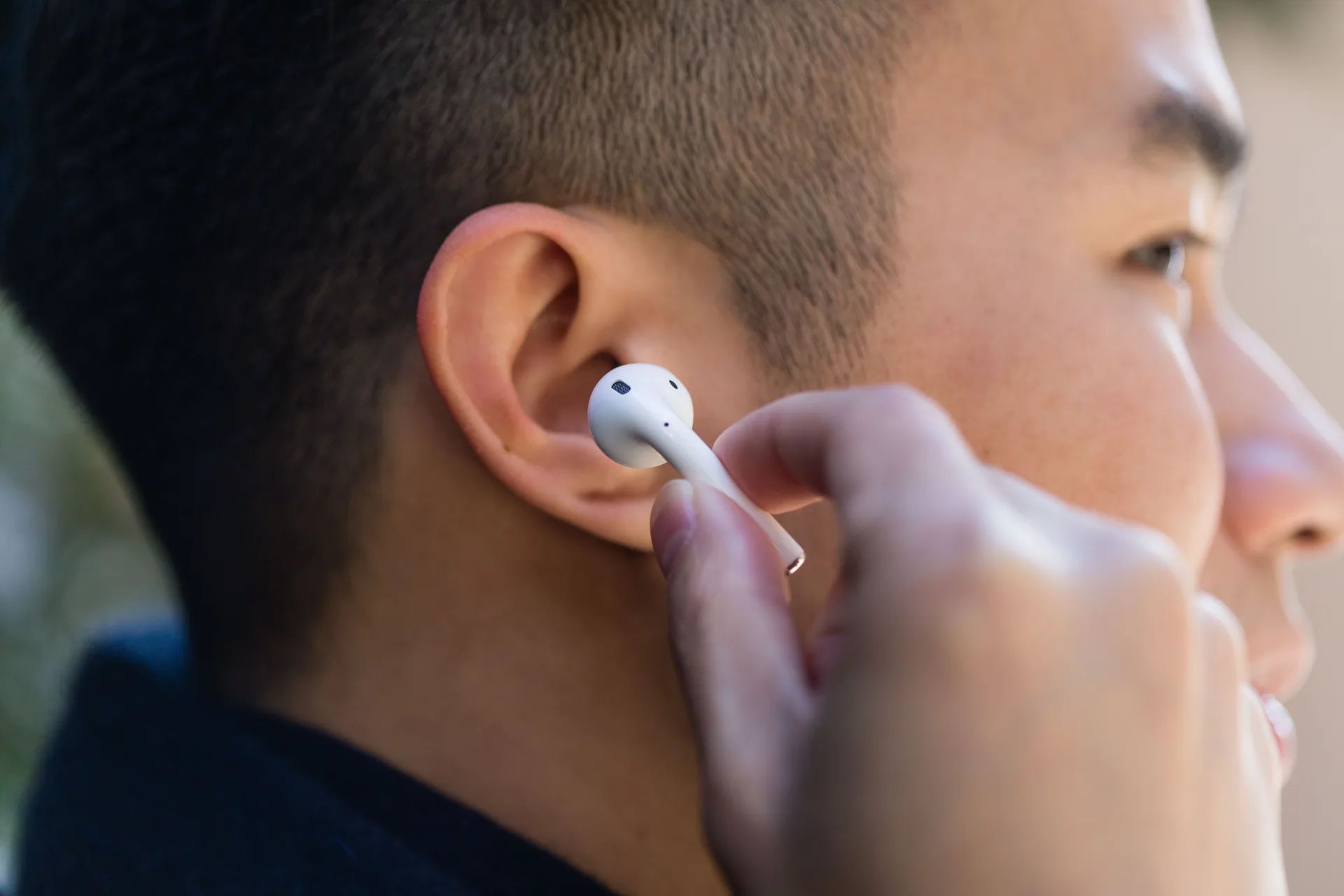
I tuoi AirPods potrebbero determinare in modo impreciso se vengono indossati se i sensori utilizzati per il rilevamento automatico dell’orecchio presentano problemi hardware. Questo può riprodurre e mettere in pausa la tua musica, il che potrebbe causare balbuzie audio e altri problemi.
Per tentare di eliminare i balbettii audio, ti consigliamo di disabilitare temporaneamente il rilevamento automatico dell’orecchio. Per disattivarlo:
- Apri Impostazioni
- Tocca Bluetooth
- Collega i tuoi AirPods
- Disattiva il rilevamento automatico dell’orecchio
Prova a riprodurre di nuovo un brano o un video dopo aver chiuso e ricollegato gli AirPods. Se così facendo hai interrotto le balbuzie, ti consigliamo di far ispezionare i tuoi AirPods perché probabilmente i tuoi AirPods hanno un sensore difettoso su entrambi i boccioli.
Contatta il supporto Apple
Ora, ti consigliamo di provare a contattare Supporto Apple. A causa della tua particolare configurazione, potresti avere a che fare con un problema che riguarda solo il tuo dispositivo.
In determinate situazioni, uno specialista dell’assistenza Apple può aiutarti a identificare e risolvere il problema con i tuoi AirPods. Possono consigliare automaticamente le riparazioni e assisterti nella diagnosi dei problemi hardware.
Sebbene siano ottimi in termini di facilità d’uso, sfortunatamente potremmo riscontrare tali problemi con ogni aggiornamento iOS. Speriamo che questa guida ti abbia aiutato a risolvere il problema di balbuzie degli AirPods. Se non riesci a connettere i tuoi AirPods al tuo iPhone e non riesci a sentire alcun suono, il nostro articolo intitolato Risolto: AirPods iOS 16 non funziona potrebbe aiutarti con il tuo problema.



