
TechBriefly IT
  • Tech
  • Business
  • Geek
  • Science
  • How to
  • about
    • Sur Tech Briefly
    • Modalités et Conditions
    • Politique de Confidentialité
    • Contact Us
No Result
View All Result
TechBriefly IT
No Result
View All Result
Home Google
Come abilitare i menu in stile Windows 11 in Chrome?

Come abilitare i menu in stile Windows 11 in Chrome?

byBarış Selman
17/12/2021
in Google, guide, How to, Software, step by step, Tech, windows 11
Reading Time: 2 mins read
Share on FacebookShare on Twitter

Se non sai come abilitare i menu di stile di Windows 11 in Chrome, ti aiuteremo in questa guida. Google ha rilasciato la versione 96 del suo popolare browser Chrome e questa volta tutti coloro che utilizzano Windows 11 possono beneficiare di una delle funzionalità sperimentali di Chrome per far sì che l’estetica del browser si integri meglio con quella del nuovo sistema operativo di Microsoft.

Come abilitare i menu in stile Windows 11 in Chrome?

Con gli angoli arrotondati per il menu principale, i menu contestuali o la barra dei segnalibri, l’attivazione di questi menu di stile di Windows 11 e le modifiche all’interfaccia è un processo molto semplice da eseguire e ora diamo un’occhiata ai passaggi che dobbiamo seguire.
Come abilitare i menu in stile Windows 11 in Chrome?

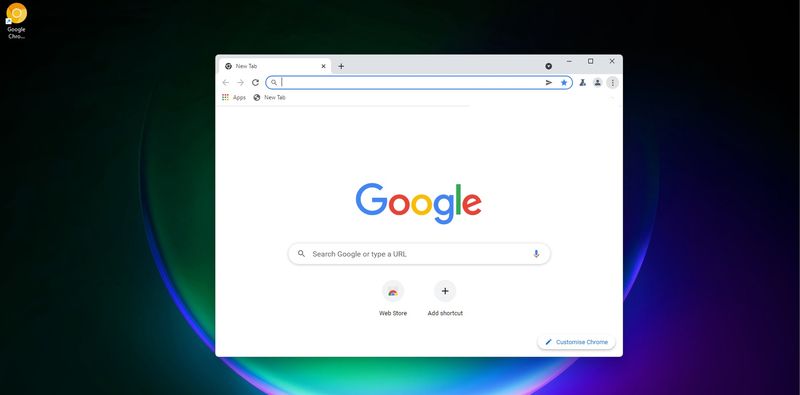
In Windows 11 una delle novità per quanto riguarda l’interfaccia è stata l’arrivo di angoli arrotondati che creano un aspetto più gradevole alla vista.

  Come testare un microfono su Windows 11?

Per poter abilitare i menu in stile Windows 11 nel browser di Google, la prima cosa che dovremmo fare è scaricare e installare l’ultima versione di Chrome (versione 96 per la precisione). Se non sai quale versione stai utilizzando, è molto facile da controllare. Apri il browser e fai clic sul menu dei tre punti. Quindi fare clic su “Informazioni su Google Chrome” nella sezione “Aiuto”. La versione corrente dell’applicazione verrà mostrata lì. Puoi scaricare l’ultima versione di Chrome da qui.

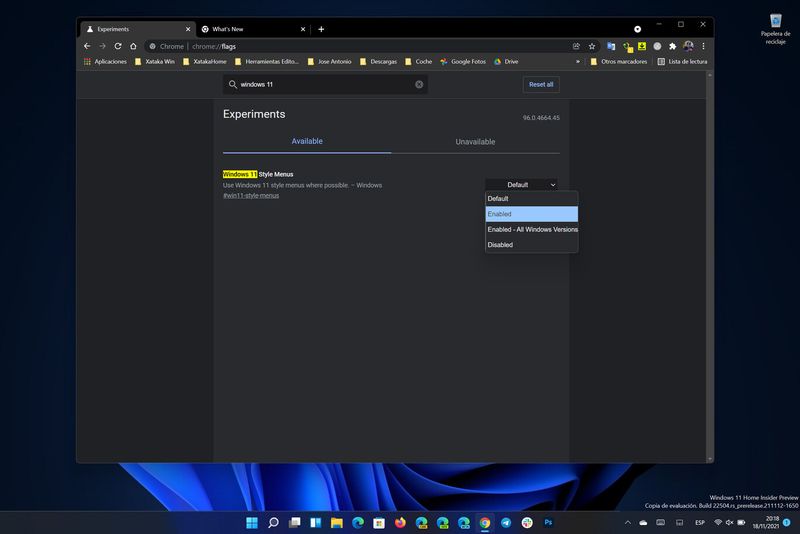
Una volta scaricato e installato correttamente Chrome 96, digita “Chrome://flags” nella barra del browser e, una volta entrato, digita “Windows 11” nella casella di ricerca.
Come abilitare i menu in stile Windows 11 in Chrome?

Quindi, vedrai una funzione chiamata “Menu di stile di Windows 11”. Accanto a quell’opzione, c’è un menu a discesa, fai clic su di esso e seleziona “Abilitato”. Ora riavvia semplicemente il browser. Questo è tutto!

Guarda anche:
L’aggiornamento a Windows 11 è pronto: aggiornerai?

Hai abilitato correttamente i menu in stile Windows 11 in Chrome. Per ora, non sappiamo quando queste modifiche si rifletteranno nella versione stabile di Chrome e raggiungeranno tutti gli utenti. Si prevede che Google impieghi ancora del tempo per eliminare i bug e aggiungere ulteriori miglioramenti.

  Contenuto dinamico sulla barra delle applicazioni di Windows 10: queste sono le nuove funzionalità che Microsoft sta testando
Tags: ChromeWindows

Related Posts

Come resettare la tua lavastoviglie Bosch quando i pulsanti non rispondono

Come resettare la tua lavastoviglie Bosch quando i pulsanti non rispondono

Come monitorare facilmente l'utilizzo dei dati AT&T ed evitare eccedenze

Come monitorare facilmente l'utilizzo dei dati AT&T ed evitare eccedenze

Cosa fa il ripristino della crittografia end-to-end su iPhone, iPad o Mac

Cosa fa il ripristino della crittografia end-to-end su iPhone, iPad o Mac

Come scegliere il metodo di ripristino corretto per i dispositivi Samsung Galaxy

Come scegliere il metodo di ripristino corretto per i dispositivi Samsung Galaxy

Come resettare la tua lavastoviglie Bosch quando i pulsanti non rispondono
Tech

Come resettare la tua lavastoviglie Bosch quando i pulsanti non rispondono

Come monitorare facilmente l'utilizzo dei dati AT&T ed evitare eccedenze
Tech

Come monitorare facilmente l'utilizzo dei dati AT&T ed evitare eccedenze

Cosa fa il ripristino della crittografia end-to-end su iPhone, iPad o Mac
Tech

Cosa fa il ripristino della crittografia end-to-end su iPhone, iPad o Mac

Come scegliere il metodo di ripristino corretto per i dispositivi Samsung Galaxy
Tech

Come scegliere il metodo di ripristino corretto per i dispositivi Samsung Galaxy

Google introduce AI Inbox per organizzare le attività e gli aggiornamenti di Gmail
Tech

Google introduce AI Inbox per organizzare le attività e gli aggiornamenti di Gmail

TechBriefly IT

© 2021 TechBriefly is a Linkmedya brand.

  • About
  • Blog
  • Contact
  • Contact Us
  • Cover Page
  • Modalités et Conditions
  • Politique de Confidentialité
  • Sur Tech Briefly
  • TechBriefly

Follow Us

No Result
View All Result
  • Tech
  • Business
  • Geek
  • Science
  • How to
  • about
    • Sur Tech Briefly
    • Modalités et Conditions
    • Politique de Confidentialité
    • Contact Us

This website uses cookies. By continuing to use this website you are giving consent to cookies being used. Visit our Privacy and Cookie Policy.
