
TechBriefly IT
  • Tech
  • Business
  • Geek
  • Science
  • How to
  • about
    • Sur Tech Briefly
    • Modalités et Conditions
    • Politique de Confidentialité
    • Contact Us
No Result
View All Result
TechBriefly IT
No Result
View All Result
Home How to
Come avere i bordi arrotondati di Windows 11 in Windows 10?

Come avere i bordi arrotondati di Windows 11 in Windows 10?

byBarış Selman
07/07/2021
in How to, Software, Tech, technology, Windows 10, windows 11
Reading Time: 2 mins read
Share on FacebookShare on Twitter

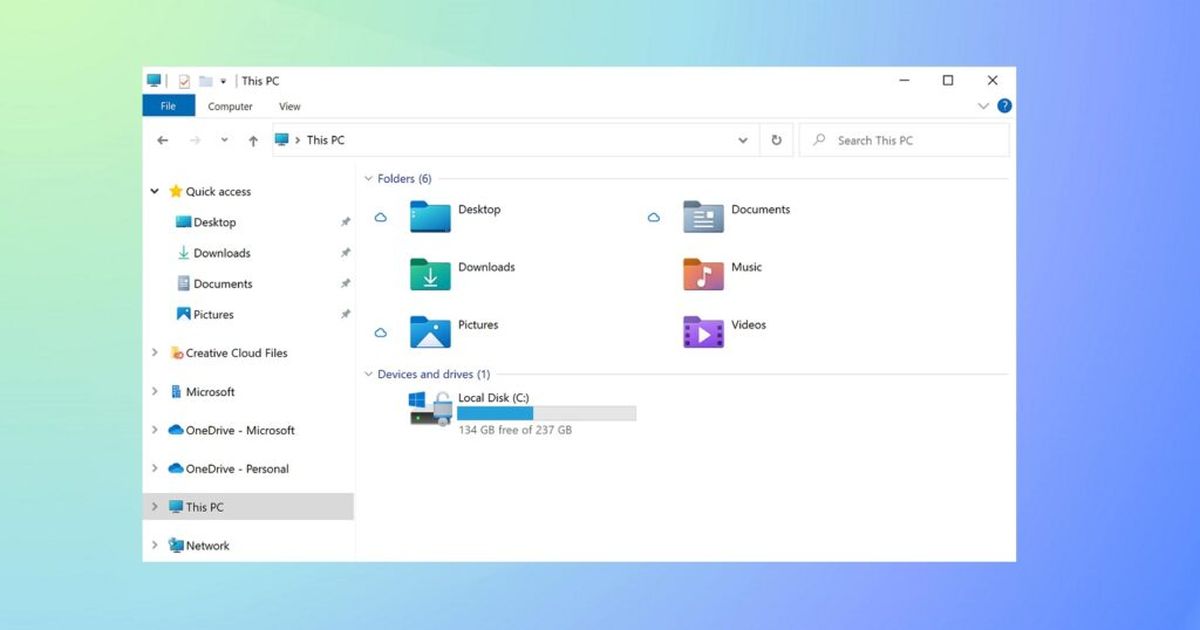
Se vuoi sapere come avere i bordi arrotondati di Windows 11 in Windows 10, continua a leggere.

Windows 11 è stato annunciato un paio di settimane fa e la riprogettazione visiva è una delle sue grandi novità. Di tutti i cambiamenti visivi che Microsoft sta apportando al sistema operativo, il ritorno dei bordi arrotondati a finestre e menu è uno che piace a molti di noi.

Come avere i bordi arrotondati di Windows 11 in Windows 10?

Dopo anni da quando Windows 8 ha reso tutto estremamente quadrato, Windows 11 arriva con uno stile più “morbido”, se vogliamo. Se questo è qualcosa che ti piace e vorresti poter avere bordi arrotondati nelle finestre di Windows 10, ti parliamo di una soluzione abbastanza semplice che ti permette di farlo.

Come avere i bordi arrotondati di Windows 11 in Windows 10?

C’è un’applicazione chiamata Le tende che serve a creare e applicare stili diversi per le tue finestre in Windows 10 in modo semplice come da una semplice immagine di sfondo. Tende è un’app a pagamento, ma puoi usarla gratuitamente per 30 giorni, dopodiché la sua licenza a vita costa $ 9,43.

  Come aprire il pannello di controllo del sistema classico su Windows 10?

Con Tende puoi dedicarti e creare la tua immagine con i bordi arrotondati da applicare alle finestre di sistema, ma non sei obbligato, qualcuno ha già fatto il lavoro per te, sia in modalità chiaro che scuro.

Puoi andare alla galleria dell’utente niivu su DeviantArt e scarica il suo tema di Windows 11 per Windows 10. Oltre a offrire un pacchetto di temi completo che puoi installare senza dover modificare i file di sistema, offre anche un paio di temi da utilizzare specificamente con Tende che arrotondano i bordi in Windows 10.

Tutto quello che devi fare è installare Tende e quindi scaricare il tema da niivu. Quindi sta a te estrarre lo ZIP del tema che hai scaricato da DeviantArt e trovare la cartella chiamata “Stardock Curtains”.

Lì troverai due file chiamati windows 11 light.CurtainsStyle e windows 11 dark.CurtainsStyle. Facendo doppio clic su ciascuno di essi, verranno aggiunti all’elenco dei temi di Tende.

  Come correggere il bug di sicurezza di PrintNightmare su Windows 10?
Come avere i bordi arrotondati di Windows 11 in Windows 10?

Da lì è solo questione di fare doppio clic sul tema che desideri utilizzare e vedrai immediatamente come i bordi delle tue finestre si arrotondano. Sfortunatamente, questo non si applica anche ai menu mobili, né ad alcuni strumenti come Impostazioni o app che utilizzano le decorazioni delle finestre, come ad esempio Telegram e Spotify. Ma lo fa per la maggior parte del resto.

Non tutti saranno in grado di aggiornare il proprio computer a Windows 11 e chi può non vorrà necessariamente installare una versione di anteprima per testarne le modifiche. Ora, se quello che vuoi sono solo alcune delle novità visive, puoi sempre usare le nuove icone in Windows 10 create dalla stessa persona che ha creato questo tema del bordo e hai anche i nuovi sfondi di Windows 11.

Tags: Windows

Related Posts

Amazon si appresta a lanciare la seconda ondata di licenziamenti aziendali la prossima settimana

Amazon si appresta a lanciare la seconda ondata di licenziamenti aziendali la prossima settimana

Ricerca Google aggiunge "Intelligenza personale" alla modalità AI

Ricerca Google aggiunge "Intelligenza personale" alla modalità AI

JBL entra nel mercato degli amplificatori da studio con la tecnologia di separazione dello stelo basata sull'intelligenza artificiale

JBL entra nel mercato degli amplificatori da studio con la tecnologia di separazione dello stelo basata sull'intelligenza artificiale

Oracle e Silver Lake guidano il consorzio nello storico accordo TikTok negli Stati Uniti

Oracle e Silver Lake guidano il consorzio nello storico accordo TikTok negli Stati Uniti

Amazon si appresta a lanciare la seconda ondata di licenziamenti aziendali la prossima settimana
Tech

Amazon si appresta a lanciare la seconda ondata di licenziamenti aziendali la prossima settimana

Ricerca Google aggiunge "Intelligenza personale" alla modalità AI
Tech

Ricerca Google aggiunge "Intelligenza personale" alla modalità AI

JBL entra nel mercato degli amplificatori da studio con la tecnologia di separazione dello stelo basata sull'intelligenza artificiale
Tech

JBL entra nel mercato degli amplificatori da studio con la tecnologia di separazione dello stelo basata sull'intelligenza artificiale

Oracle e Silver Lake guidano il consorzio nello storico accordo TikTok negli Stati Uniti
Tech

Oracle e Silver Lake guidano il consorzio nello storico accordo TikTok negli Stati Uniti

Substack lancia l'app TV per le piattaforme Apple e Google
Tech

Substack lancia l'app TV per le piattaforme Apple e Google

TechBriefly IT

© 2021 TechBriefly is a Linkmedya brand.

  • About
  • Blog
  • Contact
  • Contact Us
  • Cover Page
  • Modalités et Conditions
  • Politique de Confidentialité
  • Sur Tech Briefly
  • TechBriefly

Follow Us

No Result
View All Result
  • Tech
  • Business
  • Geek
  • Science
  • How to
  • about
    • Sur Tech Briefly
    • Modalités et Conditions
    • Politique de Confidentialité
    • Contact Us

This website uses cookies. By continuing to use this website you are giving consent to cookies being used. Visit our Privacy and Cookie Policy.