
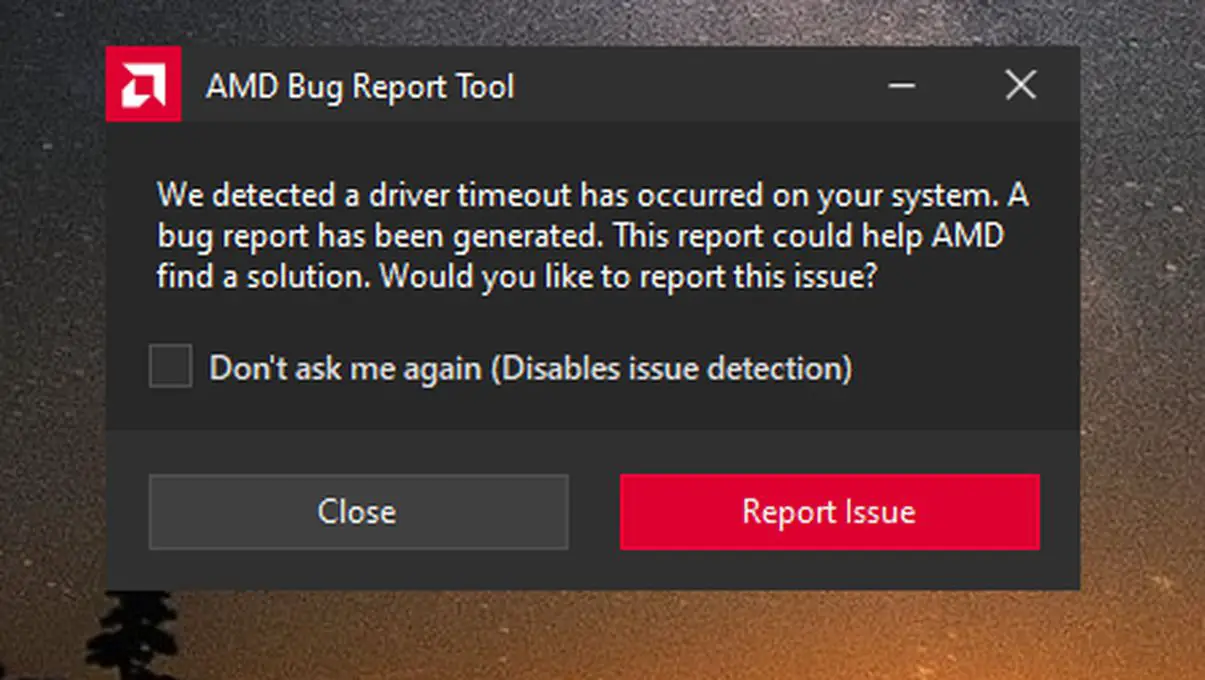
Puoi trovare come correggere l’errore di timeout del driver AMD in Windows 10 in questo articolo. Windows 10 mostra un messaggio costante che dice “Driver AMD scaduto”? Risolvi questo errore in un paio di semplici passaggi.
Uno degli errori più comuni di Windows 10 con le schede grafiche AMD o Radeon ha a che fare con il messaggio che presiede questo post. Sotto forma di una finestra pop-up, i driver grafici del sistema emettono un messaggio che recita: “Abbiamo rilevato che il driver sul sistema è scaduto”. Dopo decine di migliaia di messaggi sui forum di supporto Microsoft e AMD, tutto indica un errore nei driver AMD. Questa volta vedremo come procedere per risolvere l’errore di timeout del driver AMD in Windows 10.
Timeout driver AMD scaduto: soluzione in Windows 10
Trattandosi di un guasto generico derivato dai driver AMD, il primo passo è proprio reinstallare i driver grafici della scheda per correggere ogni possibile errore. Per fare ciò, tuttavia, dovremo seguire una serie di passaggi precedenti di relativa complessità.
Innanzitutto, scarica DDU per disinstallare completamente i driver
Per la natura stessa dell’errore, la disinstallazione dei driver grafici deve essere eseguita con uno strumento esterno, poiché le opzioni native di Windows non rimuovono le librerie residue che possono essere conservate in determinate cartelle. DDU è l’opzione migliore tra gli strumenti disponibili per Windows 10, per essere gratuito e per la sua semplicità di utilizzo.
Una volta scaricato, decomprimeremo il file ZIP che verrà scaricato successivamente. Dopo aver decompresso il file, individuare il programma eseguibile con estensione EXE per eseguirlo dopo aver avviato il computer in modalità provvisoria.
Ora riavvia Windows 10 in modalità provvisoria
Per disinstallare completamente le librerie grafiche del sistema, dovremo avviare Windows 10 in Modalità provvisoria, un ambiente controllato che ci permette di gestire i componenti software senza causare guasti. Per fare ciò, premi contemporaneamente i tasti Windows e R per aprire la finestra di esecuzione. Quindi, digita il seguente testo:
- msconfig
Dopo aver cliccato su Apri, andremo alla scheda Avvio accanto alla scheda Generale che verrà mostrata nella finestra pop-up che apparirà di seguito. Infine, selezioneremo la casella Avvio sicuro e lasceremo selezionata l’opzione Minimo.
Dopo aver applicato le modifiche, il sistema si riavvierà automaticamente in modalità provvisoria, dove i driver per la maggior parte dei componenti saranno disabilitati.
Esegui DDU per disinstallare i driver AMD
Con la modalità provvisoria attiva, eseguiremo lo strumento DDU per procedere con la disinstallazione dei driver grafici del sistema. Una volta avviato, concederemo tutti i permessi e faremo clic su OK nelle finestre pop-up che appariranno gradualmente fino a raggiungere questa finestra:
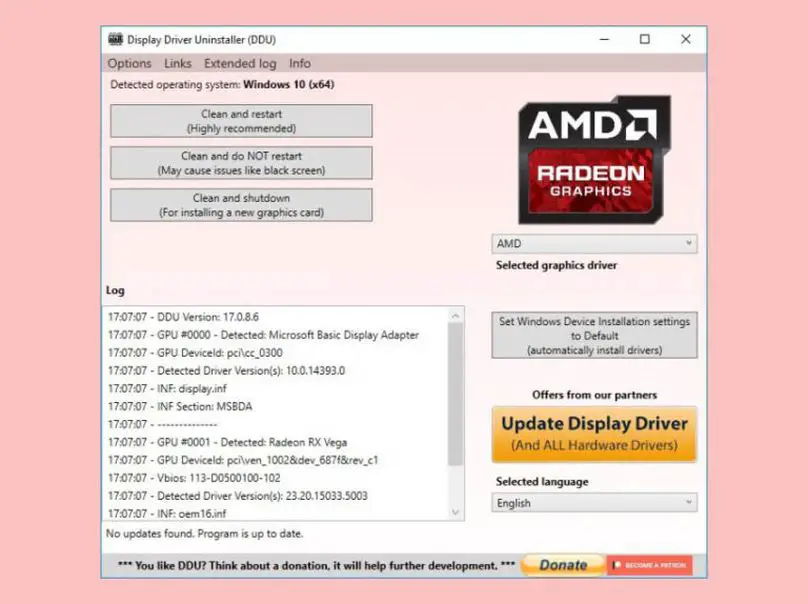
Ora dovremo solo fare clic sull’opzione Seleziona driver grafico per selezionare l’opzione AMD. Infine, fai clic su Pulisci e riavvia, la prima delle tre opzioni disponibili. Il programma rimuoverà quindi tutte le tracce di driver e configurazioni suscettibili di errore. Al termine del processo di pulizia, il sistema si riavvierà automaticamente, ma questa volta in modalità di esecuzione normale.
Installa una versione precedente dei driver AMD
Almeno fino a quando non viene eseguito il debug delle ultime versioni. Nel nostro caso, abbiamo selezionato una versione datata 2019 e compatibile con la maggior parte dei modelli di schede grafiche AMD: RX460, RX580, RX 5600, RX 5700 XT… In generale, i modelli vengono rilasciati prima della data di rilascio dei driver. Per le carte rilasciate successivamente, dovremo optare per versioni più moderne.
Il processo di installazione una volta scaricato è simile a quello di qualsiasi altro programma. Tuttavia, durante l’installazione, i monitor probabilmente sfarfalleranno per alcuni secondi. D’altra parte, trattandosi di una vecchia versione, è probabile che generi qualche tipo di conflitto con giochi pesanti o rilasciati di recente.
MD rivela nuove CPU e GPU al CES 2022
E se nessuno dei precedenti funziona
Se nessuno dei passaggi precedenti risolve il problema del driver, l’ultimo passaggio prima di decidere se si tratta di un errore hardware è ricorrere agli strumenti di diagnostica di Windows 10, accessibili tramite il prompt dei comandi, noto anche come CMD. In precedenza, dovremo ricorrere a PowerShell, una macchina di esecuzione potenziata. Per fare ciò, premi contemporaneamente Windows e X sulla tastiera e quindi Prompt dei comandi (amministratore) o Windows PowerShell (amministratore).
Con la finestra di esecuzione aperta, digita uno per uno i seguenti comandi, premendo Invio per ogni comando:
- dism /online /immagine-pulizia /StartComponentCleanup
- dism / online / cleanup-image / CheckHealth
- dism /online /immagine-pulizia /ScanHealth
- dism /online /immagine-pulizia /RestoreHealth
Al termine del processo, eseguire il comando seguente:
- sfc /scannow
Se non funziona, andremo al CMD digitando il suo nome nel menu Avvia ricerca, facendo clic sull’icona del programma e selezionando l’opzione Esegui come amministratore.
Dopo aver eseguito il comando, il processo diagnostico verrà applicato per alcuni minuti, a seconda della velocità di lettura e scrittura del disco rigido.

