
Come eseguire uno screenshot su Mac è un’abilità importante da padroneggiare se vuoi acquisire ciò che è attualmente sul tuo computer, che si tratti di biglietti per un evento, un’e-mail che hai appena ricevuto o semplicemente uno screenshot del tuo desktop.
Come eseguire uno screenshot su Mac?
Esistono soluzioni di terze parti come Fotocamera Gyazo, ma non ce n’è bisogno. Puoi fare uno screenshot sul tuo Mac con le scorciatoie da tastiera in tre modi diversi e, se hai un MacBook con touch bar, puoi utilizzare il quarto metodo. In questo articolo ti mostreremo tutte le scorciatoie da tastiera necessarie per acquisire schermate sul tuo Mac. Ti guideremo anche attraverso ciò che potresti fare con loro in seguito. Apple offre diverse opzioni per salvare, rimuovere e archiviare rapidamente gli screenshot senza doverli prima modificare.
Come eseguire uno screenshot della pagina intera su Mac?
La scorciatoia Comando-Maiuscole-3 ti consente di acquisire schermate a pagina intera sul tuo Mac. Questa scorciatoia da tastiera acquisisce uno screenshot dell’intero schermo. È così facile.
Come fare uno screenshot ritagliato su Mac?
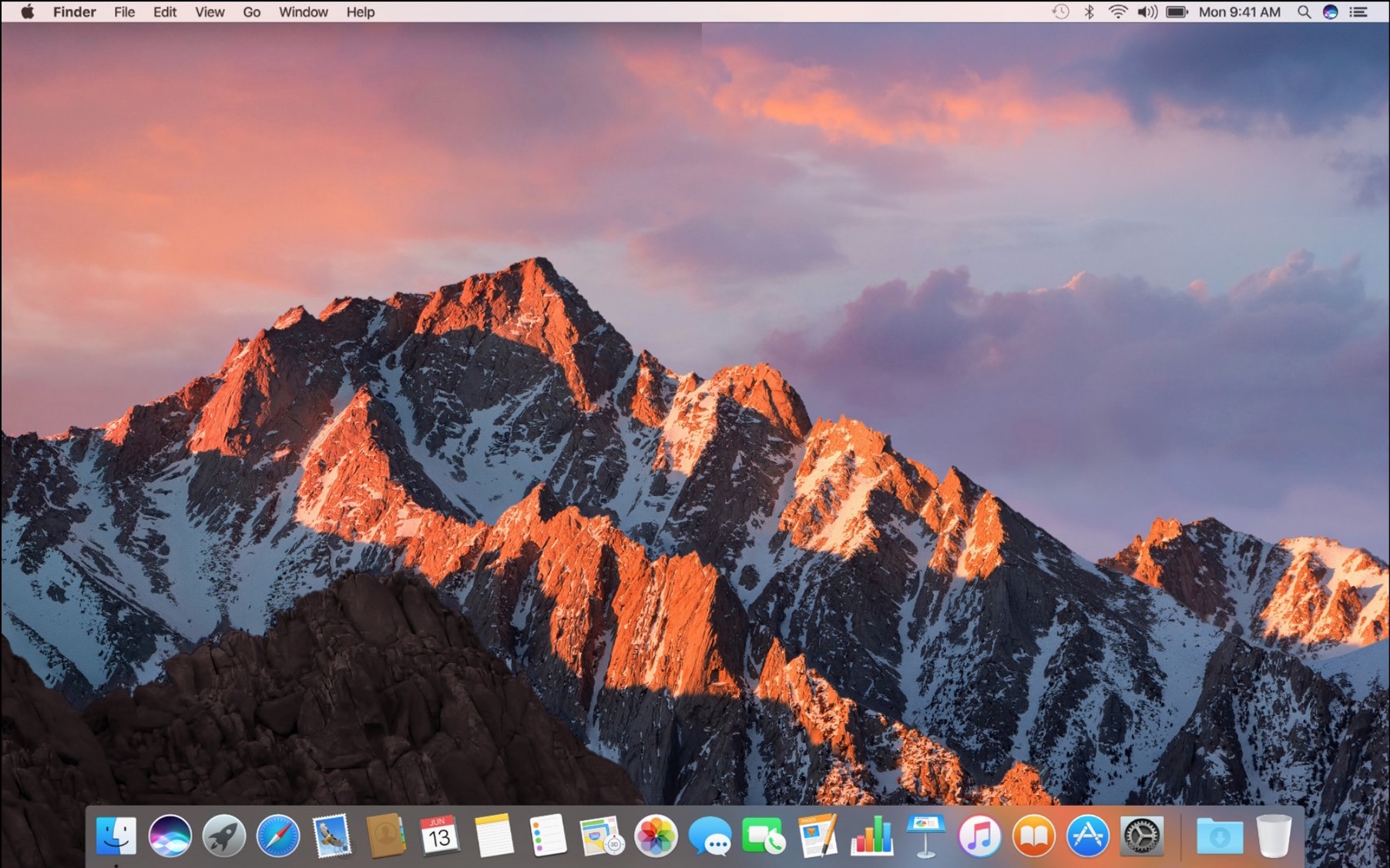
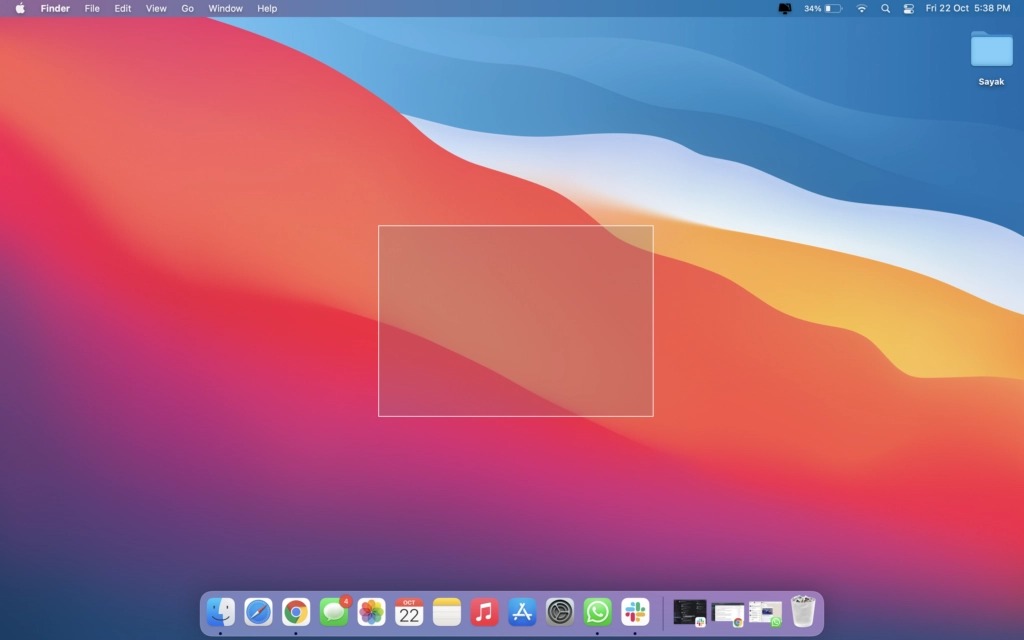
Premi la combinazione di tasti Maiuscole-Comando-4 sulla tastiera. Questo trasformerà il tuo cursore in un mirino, permettendoti di trascinarlo su una sezione dello schermo per catturarlo. Per acquisire lo screenshot, rilascia il pulsante del mouse o il trackpad. Dopo aver premuto Maiusc-Comando-4, puoi fare una delle diverse cose:
Premi e rilascia la barra spaziatrice: Il mirino si trasforma in un piccolo simbolo della fotocamera, che puoi spostare su qualsiasi finestra aperta. Per acquisire uno screenshot di una particolare finestra, fai clic su di essa. La cattura dello schermo prodotta da questa tecnica ha un bordo bianco intorno alla finestra con alcune ombre discendenti.
Tieni premuto il tasto Maiusc: Quando i mirini vengono utilizzati per contrassegnare una selezione, salvano il bordo inferiore, consentendoti di spostare il mouse in alto o in basso per posizionare il bordo inferiore. Per spostare il bordo destro della regione selezionata, rilascia il tasto Maiusc e poi premilo di nuovo. Per passare dallo spostamento del bordo inferiore a quello destro, tieni il pulsante del mouse o il touchpad attivato e premi il tasto Maiusc.
Come trascinare lo screenshot su Mac?
Tieni premuta la barra spaziatrice: Questo imposta la forma e la dimensione dell’area di selezione ma ti consente di spostarla sullo schermo. È molto utile se l’area di prima scelta è leggermente errata; continua a premere la barra spaziatrice per spostarla prima di rilasciare il pulsante del mouse per acquisire uno screenshot.
Come registrare lo schermo su Mac?
Il comando Shift-Command-5 è stato introdotto in macOS Mojave e mostra un pannello minore nella parte inferiore dello schermo con le opzioni per acquisire una schermata. Ci sono tre pulsanti di screenshot che ti consentono di prendere l’intero schermo, una finestra o una parte del tuo display.
I due pulsanti di registrazione video, invece, ti permettono di catturare tutto o parte del tuo schermo. Per chiudere il pannello degli screenshot, fai clic sul pulsante X a sinistra; tuttavia, puoi anche premere il tasto Esc per uscire. Inoltre, se il pannello dello screenshot ti ostacola, prendi il bordo sinistro e trascinalo in una nuova posizione sullo schermo.
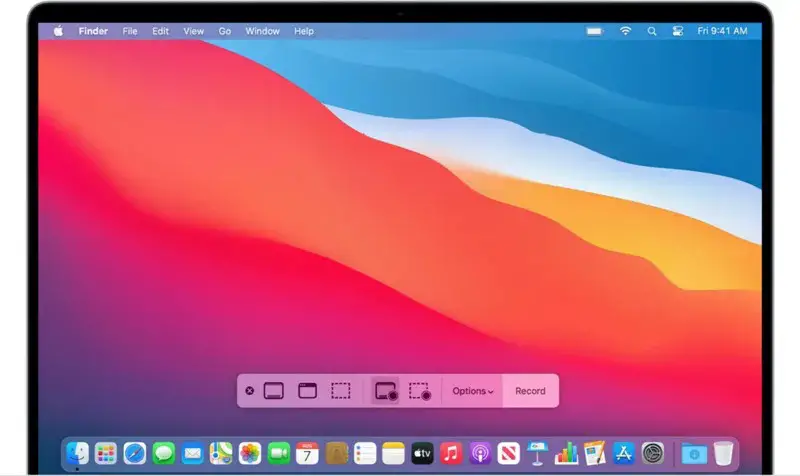
Sul lato destro, c’è un pulsante Opzioni. Ti consente di scegliere dove salvare lo screenshot e impostare un ritardo di 5 o 10 secondi in modo da poter allineare elementi che altrimenti potrebbero svanire quando utilizzi lo strumento screenshot.
L’opzione Mostra miniatura mobile è attivata per impostazione predefinita, che inserisce una piccola miniatura di anteprima dello screenshot appena catturato nell’angolo in basso a destra dello schermo, in modo simile al processo di screenshot con iOS. A differenza del tuo iPhone, puoi disattivare questa miniatura di anteprima sul tuo Mac. Infine, puoi scegliere se visualizzare o meno il puntatore del mouse in uno screenshot o in un video.
Come eseguire uno screenshot su Mac con Touch Bar?
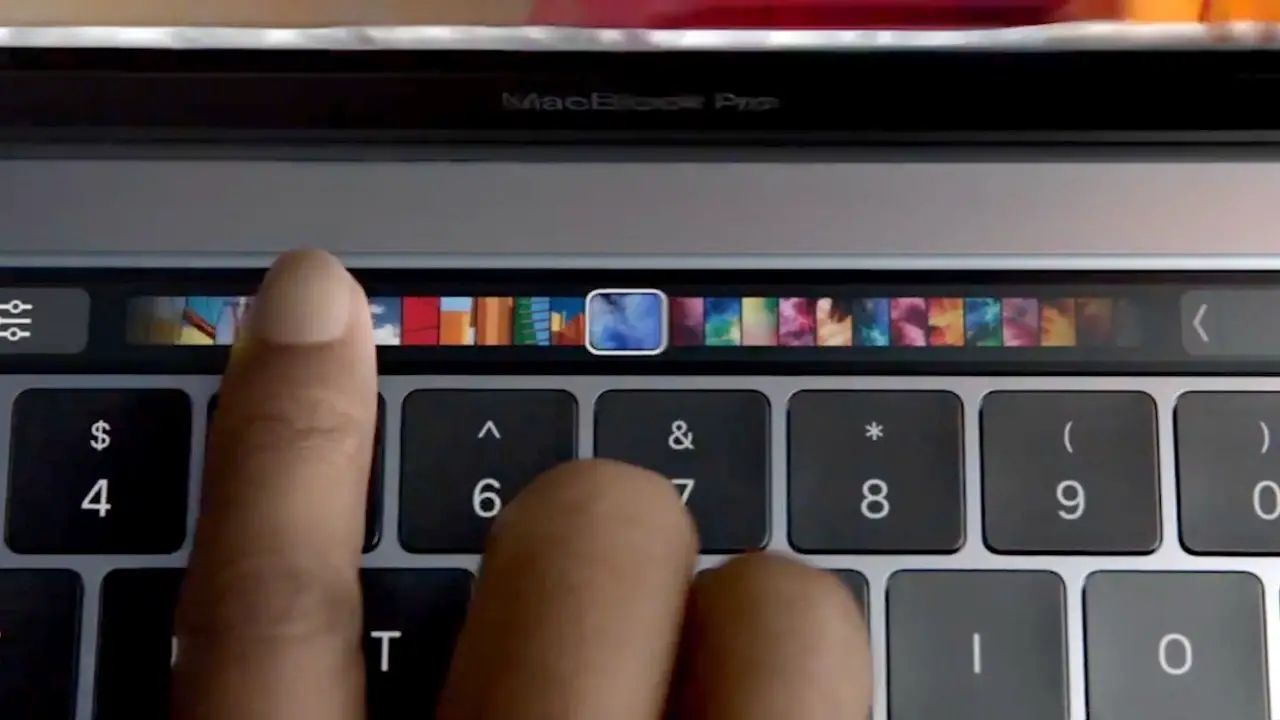
Se hai un MacBook Pro da 16 pollici o un altro modello con Touch Bar, sapevi che puoi catturare ciò che viene visualizzato sulla Touch Bar? Per acquisire uno screenshot grande e sottile della tua Touch Bar, premi Comando-Maiuscole-6.
Come utilizzare la miniatura mobile?
Se utilizzi la miniatura mobile, potrai accedere subito agli strumenti di markup. Puoi far scorrere via la miniatura mobile o lasciarla scivolare via da sola e verrà salvata nel punto in cui hai salvato l’ultima schermata. Dopo aver fatto clic sulla miniatura mobile, verrà visualizzata in una finestra di anteprima con tutti gli strumenti di markup disponibili in Anteprima.
Fare clic con il pulsante destro del mouse sulla miniatura mobile per eseguire una delle seguenti operazioni:
- Salva lo screenshot sul desktop, nella cartella Documenti o negli appunti
- Aprilo in Posta, Messaggi, Anteprima o Foto
- Mostra nel Finder
- Eliminare
- Apri nella finestra di anteprima del markup descritta sopra
- Chiudere
Ecco qua, come fare uno screenshot su Mac. Abbiamo anche una guida su come acquisire schermate in un laptop con sistema operativo Windows. Se ti è piaciuto questo articolo, potresti voler dare un’occhiata a come trasformare facilmente un Macbook in un Mac desktop o come personalizzare la TouchBar su MacBook Pro.

