

Se non sai come nascondere i programmi in Windows 10 e 11 senza disinstallarli, ti aiuteremo. È possibile nascondere file o cartelle su un computer Windows in modo che un’altra persona non possa vederli. È una funzionalità accessibile nelle versioni precedenti di Windows e potremmo utilizzarla ancora oggi con un paio di clic.
Come nascondere i programmi in Windows 10 e 11 senza disinstallarli?
Nascondi i file in Windows 10 e 11
Dopo aver seguito i passaggi seguenti, nasconderai una cartella o un file ma non verranno eliminati dal sistema. Saranno solo nascosti.
Segui questi passi:
- Vai al file o alla cartella che ti interessa.
- Fare clic con il tasto destro sulla sua icona.
- Verrà visualizzato un menu a discesa con diverse opzioni.
- Vai in fondo e apri la sezione Proprietà.
- In Proprietà, tocca la prima scheda: Generale
- Scorri verso il basso per vedere “Attributi”.
- Ci saranno due opzioni: Sola lettura / Nascosto
- Scegli l’opzione “Nascosto”.
- Conferma con “Accetta” ed esci dalle proprietà.
Vedrai che l’icona diventa un po’ più trasparente rispetto ad altre icone simili. Pochi secondi dopo, scomparirà. Possiamo mostrarlo quando vogliamo se andiamo nella cartella e cambiamo l’impostazione “visualizza” della cartella.
Apri la cartella e vai alla scheda “Visualizza” che troviamo in alto accanto a “Home” e “Condividi”.

Qui vedremo una serie di opzioni:
- Scatole di oggetti.
- Estensioni dei nomi di file.
- File nascosti.
Se controlli i file nascosti, il documento che hai nascosto seguendo i passaggi precedenti riapparirà sullo schermo.
Nella stessa sezione “visualizza” vedrai un pulsante che dice “nascondi elementi selezionati”. Questo ci consentirà di nascondere file e cartelle in batch senza dover accedere alle proprietà di ciascuno di essi. Dobbiamo semplicemente controllare tutte le cartelle che ci interessano o i file e selezionare “nascondi elementi selezionati”.
Nascondi programmi in Windows 10 e 11
Nel caso in cui desideri nascondere un’applicazione anziché un file o una cartella, i passaggi da seguire sono diversi. Possiamo farlo dalle impostazioni del computer e utilizzare il registro o utilizzare un programma di terze parti che gestisce specificamente questa attività. Entrambe le opzioni sono semplici.
Dal registro
Per nascondere un’applicazione in Windows 10 dal registro, la prima cosa che dobbiamo fare è aprire il registro di sistema. Per fare ciò, dobbiamo toccare “Windows+R” sulla tastiera. Si aprirà una finestra “Esegui” e dovremo digitare “Regedit” lì.
Quindi digita il seguente comando:
- HKEY_LOCAL_MACHINESOFTWAREMicrosoftWindowsCurrentVersionDisinstalla.
Lì troveremo molte chiavi di registro, concretamente una per ogni applicazione installata sul computer. Li vedremo nella parte sinistra dello schermo. Per scoprire a quale applicazione corrisponde ciascuna, la selezioniamo e, sul lato destro, osserviamo il valore della stringa denominato DisplayName. Accanto a questo, apparirà il nome corrispondente dell’applicazione o del programma che ci interessa.
Il problema con questo metodo è che dovremo fare clic uno per uno finché non troviamo quello che ci interessa e dobbiamo prestare particolare attenzione a non commettere errori per non nascondere o eliminare il programma sbagliato.
Una volta selezionata un’applicazione, tocca il suo nome e verrà visualizzato un menu a discesa in cui devi scegliere “Nuovo” e qui scegli Valore DWORD (32 bit). Cambia il nome in “SystemComponent” e cambia il suo valore da 0 a 1. Quindi, accetta e salva.
Utilizzo di app di terze parti
A seconda del tipo di applicazione che vuoi nascondere, l’altra opzione consiste nell’utilizzare un programma specializzato o un’applicazione di terze parti. Ad esempio, possiamo utilizzare lo strumento Nascondi dall’elenco di disinstallazione.
È molto più comodo e semplice farlo che andare uno per uno nel registro poiché il programma ci mostrerà un elenco con tutte le applicazioni installate e saremo in grado di nasconderle o mostrarle con facilità.
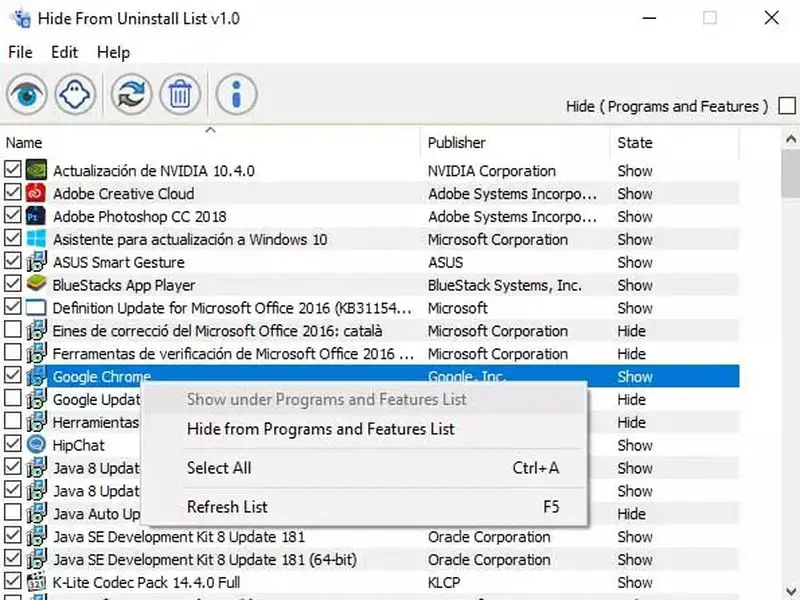
Il suo funzionamento è molto semplice, poiché, per nascondere un’applicazione, l’unica cosa che dobbiamo fare è contrassegnare l’applicazione in questione nell’elenco e quindi fare clic sul pulsante fantasma che viene visualizzato nella barra in alto dello strumento. Se si preferisce, è anche possibile nascondere un’applicazione se ci clicchiamo sopra con il tasto destro del mouse nell’elenco stesso e selezioniamo l’opzione Nascondi da programmi e funzionalità dal menu contestuale.
Possiamo semplicemente tornare al programma ogni volta che vogliamo nasconderlo o mostrarlo di cui abbiamo bisogno o mentre installiamo nuove cose che vogliamo nascondere. Ci vorranno solo pochi secondi e lo nasconderemo completamente, anche loro smetteranno di apparire nella finestra di disinstallazione dei programmi del Pannello di controllo. Per mostrarli di nuovo, seguiamo gli stessi passaggi.



