
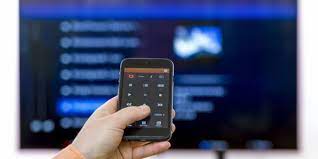
Oggi ti mostreremo come utilizzare uno smartphone come telecomando per una TV. Se hai una TV con un telecomando rotto, questo metodo potrebbe funzionare perfettamente per te.
Come utilizzare uno smartphone come telecomando per una TV?
Il primo metodo è utilizzare il sensore a infrarossi
La prima opzione che abbiamo è quella di utilizzare la porta a infrarossi del telefono (se ne ha una). Per fare ciò dobbiamo verificare che se il nostro telefono ha un sensore a infrarossi. Non tutti i telefoni sul mercato ce l’hanno, ad esempio l’iPhone è uno di questi, ma in seguito vedremo le possibilità che abbiamo con gli iPhone.
Nel caso in cui non sappiamo se il nostro telefono ha un sensore a infrarossi o meno, abbiamo due opzioni. Uno è cercare il modello sul sito Web del produttore e controllare le specifiche. L’altro metodo è scaricare direttamente l’applicazione che menzioneremo di seguito, riconoscerà direttamente se il nostro telefono ha questa funzione o meno.
L’applicazione di cui stiamo parlando è IR Universal TV Remote, disponibile gratuitamente su Google Play. Come abbiamo detto, se il nostro telefono non ha l’opzione a infrarossi, l’applicazione stessa ci informerà e sarebbe impossibile avviare il processo.

Se abbiamo una porta a infrarossi sul nostro telefono, l’applicazione ci chiederà quale tipo di dispositivo vogliamo controllare da remoto. Tra le opzioni disponibili, possiamo trovare DVD, Blu-Ray o soundbar tra gli altri e, naturalmente, i televisori. Una volta selezionato il dispositivo, ci verrà chiesto il suo marchio, selezioneremo un nome per registrarlo e l’applicazione stessa effettuerà la connessione.
Da questo momento in poi vedremo sullo schermo i pulsanti di un telecomando della TV. Questo è tutto!
E se non si dispone di un sensore a infrarossi?
È vero che il sensore a infrarossi è una caratteristica che negli ultimi anni è andata via via scomparendo dagli smartphone. Tuttavia, possiamo trasformare il nostro telefono in un telecomando, che ne abbiamo uno o meno.
Esistono applicazioni sul mercato che consentono di connettere i dispositivi tramite Wi-Fi. Per poterli utilizzare devono essere soddisfatti due requisiti: sia il telefono che il televisore devono potersi connettere a Internet ed entrambi devono essere connessi alla stessa rete Wi-Fi.
Per fare ciò possiamo utilizzare applicazioni specifiche come SURE Universal Remote, disponibile per telefoni Android su Google Play, oppure puoi utilizzare le applicazioni offerte direttamente dai produttori di TV. Questa seconda opzione sarà sempre la scelta migliore perché la compatibilità con il modello TV sarà perfetta.
Lo stesso accade se la nostra TV ha Android TV perché qui possiamo utilizzare l’applicazione Android TV Remote Control che Google mette a disposizione di tutti gli utenti.
Come usare un iPhone come telecomando?

Per utilizzare un iPhone come telecomando della nostra TV dovremo utilizzare le applicazioni dei produttori, come LG, o applicazioni di terze parti compatibili con determinati marchi come myTifi.



