

TechBriefly IT
  • Tech
  • Business
  • Geek
  • Science
  • How to
  • about
    • Sur Tech Briefly
    • Modalités et Conditions
    • Politique de Confidentialité
    • Contact Us
No Result
View All Result
TechBriefly IT
No Result
View All Result
Home Tech
Ubisoft Connect non funziona?  Ecco cosa fare

Ubisoft Connect non funziona? Ecco cosa fare

byEray Eliaçık
13/11/2023
in Tech
Reading Time: 3 mins read
Share on FacebookShare on Twitter

Stai affrontando il frustrante errore “Connessione Ubisoft Connect persa” mentre cerchi di immergerti nei tuoi giochi preferiti su Windows 10/11? Non temere, poiché abbiamo messo insieme una guida completa che descrive in dettaglio diversi metodi per affrontare questo problema direttamente.

Ma prima, assicuriamoci che il tuo sistema sia correttamente connesso a Internet e privo di danni fisici che potrebbero impedire la connettività.
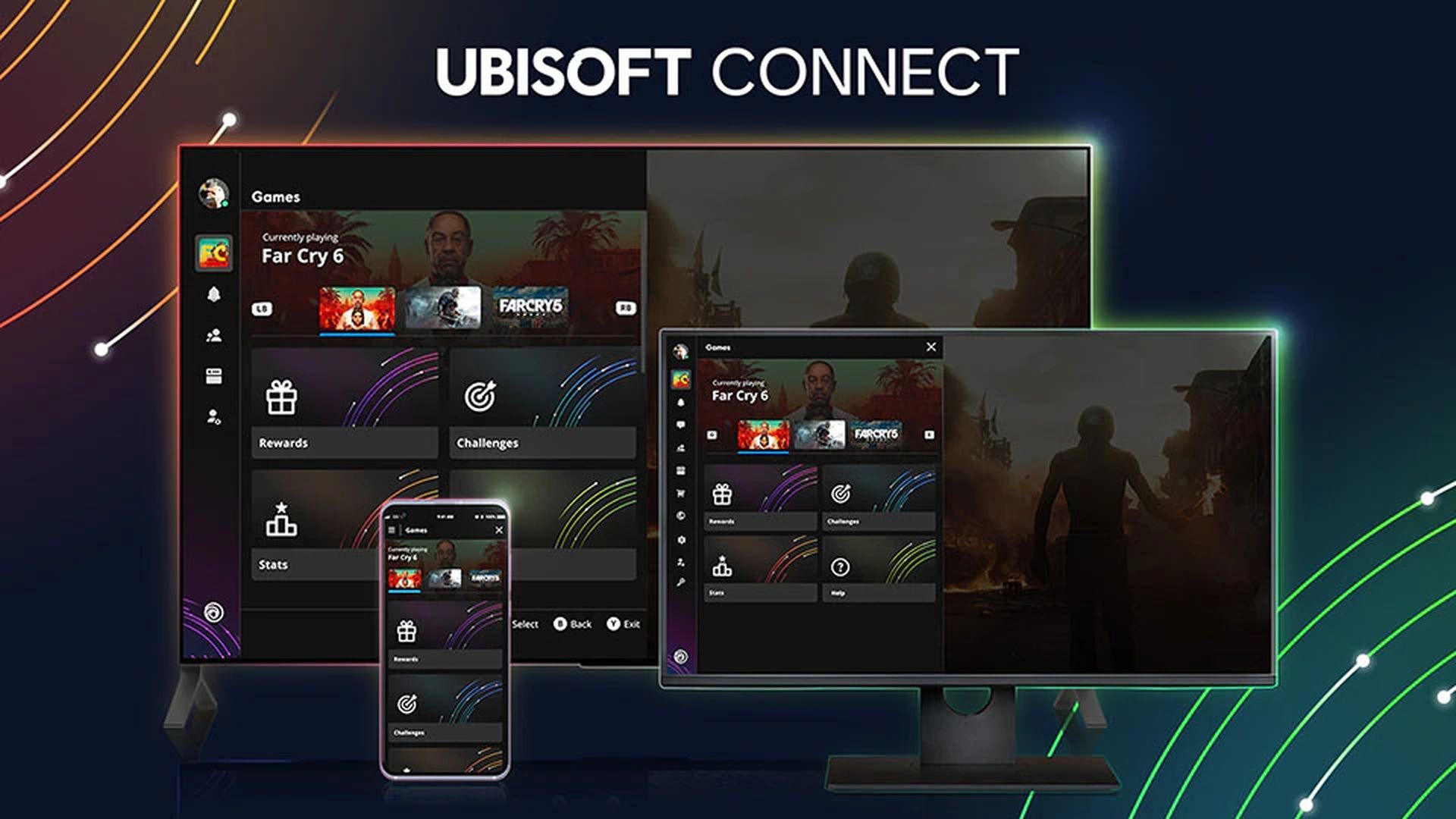
Come correggere l'errore di connessione persa di Ubisoft Connect
La risoluzione del problema “Connessione Ubisoft Connect persa” spesso richiede la risoluzione dei problemi relativi alle impostazioni di rete e ai driver per garantire un gioco senza interruzioni su Windows 10/11 (Credito immagine)

Come correggere l’errore di connessione persa di Ubisoft Connect

Ecco le soluzioni per correggere l’errore di connessione persa di Ubisoft Connect:

  • Ripristina la configurazione TCP/IP
  • Disattiva le impostazioni proxy
  • Reimposta la tua rete
  • Modifica le impostazioni DNS
  • Disinstalla e reinstalla Uplay/Ubisoft Connect

Diamo uno sguardo più da vicino alle soluzioni per gli errori di perdita della connessione Ubisoft Connect e risolviamo facilmente il problema.

Ripristina la configurazione TCP/IP

Il protocollo TCP/IP (Transmission Control Protocol/Internet Protocol) gestisce il trasferimento dei dati tra il sistema e la rete. Il ripristino di questo può spesso risolvere i problemi di connettività. Ecco una guida passo passo per reimpostare TCP/IP utilizzando il prompt dei comandi:

  • Avvia il prompt dei comandi come amministratore.
  • Esegui i seguenti comandi:
    • netsh int ip reset
    • netsh winsock reset
    • ipconfig /flushdns
    • Infine, digita exit e premere Invio.

Controlla se il problema persiste dopo questa correzione.
Come correggere l'errore di connessione persa di Ubisoft Connect
Come correggere l’errore di connessione persa di Ubisoft Connect (Credito immagine)

Disattiva le impostazioni proxy

La disabilitazione dei proxy può spesso risolvere i problemi di connessione. Seguire questi passaggi per disabilitare un proxy:

  • Apri Pannello di controllo > Rete e Internet > Opzioni Internet.
  • Passare a Impostazioni LAN e deselezionare “Utilizza un server proxy per la tua LAN”.

Reimposta la tua rete

Un nuovo inizio per le impostazioni di rete potrebbe essere proprio la chiave. Segui questi passi:

  • Apri Impostazioni di Windows > Rete e Internet > Ripristino della rete.
  • Fai clic su “Ripristina ora” e segui le istruzioni visualizzate sullo schermo.

Modifica le impostazioni DNS

Se tutto il resto fallisce, modificare le impostazioni DNS può cambiare le regole del gioco. Ecco come:

  • Accedi a Impostazioni di Windows > Rete e Internet > Modifica opzioni adattatore.
  • Modifica gli indirizzi del server DNS sia per IPv4 che per IPv6.

Disinstalla e reinstalla Uplay/Ubisoft Connect

A volte, il problema potrebbe risiedere negli strumenti stessi. Disinstalla Uplay e Ubisoft Connect, quindi reinstalla le ultime versioni dai siti Web ufficiali.

Con questi passaggi, dovresti essere in grado di dire addio all’errore di connessione persa di Ubisoft Connect. In caso contrario, ti preghiamo di contattare Supporto Ubisoft.

Credito immagine in primo piano: Ubisoft

Source: Ubisoft Connect non funziona? Ecco cosa fare

Related Posts

OpenAI esplora gli annunci con priorità per le risposte ChatGPT

OpenAI esplora gli annunci con priorità per le risposte ChatGPT

Samsung rivela il proiettore Freestyle+ più luminoso prima del CES 2026

Samsung rivela il proiettore Freestyle+ più luminoso prima del CES 2026

Il nuovo Punkt MC03 è dotato di sistema operativo diviso per un migliore controllo della privacy

Il nuovo Punkt MC03 è dotato di sistema operativo diviso per un migliore controllo della privacy

Apple anticipa qualcosa di grosso per Fitness+ nel 2026

Apple anticipa qualcosa di grosso per Fitness+ nel 2026

OpenAI esplora gli annunci con priorità per le risposte ChatGPT
Tech

OpenAI esplora gli annunci con priorità per le risposte ChatGPT

Samsung rivela il proiettore Freestyle+ più luminoso prima del CES 2026
Tech

Samsung rivela il proiettore Freestyle+ più luminoso prima del CES 2026

Il nuovo Punkt MC03 è dotato di sistema operativo diviso per un migliore controllo della privacy
Tech

Il nuovo Punkt MC03 è dotato di sistema operativo diviso per un migliore controllo della privacy

Apple anticipa qualcosa di grosso per Fitness+ nel 2026
Tech

Apple anticipa qualcosa di grosso per Fitness+ nel 2026

Honor venderà oltre 71 milioni di smartphone nel 2025
Tech

Honor venderà oltre 71 milioni di smartphone nel 2025

TechBriefly IT

© 2021 TechBriefly is a Linkmedya brand.

  • About
  • Blog
  • Contact
  • Contact Us
  • Cover Page
  • Modalités et Conditions
  • Politique de Confidentialité
  • Sur Tech Briefly
  • TechBriefly

Follow Us

No Result
View All Result
  • Tech
  • Business
  • Geek
  • Science
  • How to
  • about
    • Sur Tech Briefly
    • Modalités et Conditions
    • Politique de Confidentialité
    • Contact Us

This website uses cookies. By continuing to use this website you are giving consent to cookies being used. Visit our Privacy and Cookie Policy.



